
資料作成が30分に!〇〇が強すぎた件

みなさんこんにちは!
東京から平原です^^
私事ではございますが、
昨日誕生日を迎えました^^
お祝いいただいた皆様、尾上さん!
本当にありがとうございます!!
節目を迎えて
まだまだこれから
頑張りたいと思います!!
ということで、
最近僕の資料作成に
革命がおきているので
今日はそれについて。
資料作成が30分に?!
まずは、こちらを見てください。
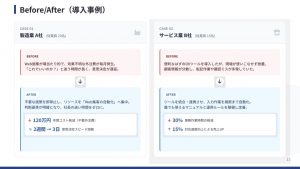
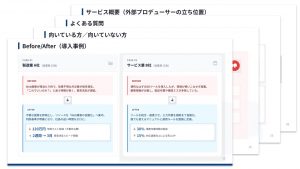
※全18ページのうちの抜粋
このスライドを見て、
あなたはどう思いますか?
実はこれ、ここまで全部AI。
作成時間は30分。
そのお供が
「Genspark」
というAIです。
Gensparkのおかげで
資料作成が30分で終わるようになりました。
マジ革命。
どうやって30分で資料を作っているのか?
もう少し具体的に見ていきましょう。
爆速資料作成の4STEP
資料作成は
・構成を考える
・中身を詰める
・デザインを整える
と、大きく3つの工程から成り立っています。
これまではここを
一直線に繋げることがなかなか難しかった…
しかし、今回のやり方は
工程ごとにAIの役割を分ける。
という形を採用することで
AIに大部分を任せています。
STEP1:ChatGPTで構成を考える
まずはチャッピーで構成を考えます。
構成とは、前提条件を整理した上で、
スライドをどんな内容、どんな流れで作るのか?
ということを決める工程です。
STEP2:スライドに落とし込める粒度に具体化
次に、STEP1で考えた構成をベースに
スライドに落とし込める粒度で内容を具体化します。
これもチャッピーの力を借りましょう。
ここで決めた内容がスライドになるので、
中身のチェックは忘れずに!
STEP3:スライドデザインの叩きを作る
ここまできたらいよいよ
「Genspark」の出番です。
前提条件や希望とともに、
STEP2で考えた内容をそのまま伝えます。
概ね5分もしないうちに
スライドの叩きが出力されますので、
内容をまた確認しましょう。
色や若干のズレ等は清書で直せるので
気にしなくて良いです。
STEP4:Canvaで清書
スライドの叩きが問題なければ、
最後にCanvaで清書します。
ここがデザイナーとしての腕の見せ所。
叩きをTTMしながら清書することで
編集可能なデータになる上に
色も変えられますし、
デザイナーならではの視点でブラッシュアップすることができます。
まとめ
今回お伝えしたやり方をまとめると、
・構成を考える → ChatGPT
・スライドに落とせる粒度まで具体化 → ChatGPT
・デザインの叩きを作る → Genspark
・最終調整と清書 → Canva
という流れです。
もちろん、構成や具体化もGensparkを使ってもOK。
大事なことは
Gensparkでまず“それっぽい形”を作ってしまう。
▼▼▼
そこから人の目で整える。
ということ。
これはデザイナーにしかできないやり方です。
資料作りに悩んでいるなら、物は試し
Gensparkを使ってみてください。
(クレジットがすぐなくなるので、要注意)
「資料って、こんなにサクッと作れるんだ」
と感じてもらえると思います。
このスピード感、
一度体験するともう戻れません。






おすすめ記事
コメント
この記事へのトラックバックはありません。

1986年生まれ。茨城出身。7歳の時に父親の会社が倒産し、借金地獄のホームレスとなる。
その後、祖父母に引き取られ12歳の時にWindowsパソコンをイチから組み立て、WEBサイト制作を独学で始める。
16歳から印刷業界を経験し、その後WEB業界に転身。WEBマーケティングを実践で学び、反応率にフォーカスした売上重視のデザインを得意とする。
2020年にデザイン塾を創業し、世界23ヵ国、延べ64,000人にデザインセミナーや講座を開催。
2022年には熊本県熊本市と立地協定を締結し、地方創成プロジェクト開始。
2023年からは法務省の委託事業として、全国少年院の職業訓練として民間初となるWEB制作講座を開始し、子供たちの社会復帰支援にも尽力している。

ぬるま湯のご質問はお気軽にLINEから


ピックアップ記事
-

2024/4/22
少年院での試食ウィンナー作戦From:ドラゴン★尾上東京のオフィスより、、、こんばんは。ども、尾上です。… -
 日々の学習お疲れ様です^^エキスパート講師の森田です。皆さまにお知らせがあります!!…
 -
 皆さん、こんにちは!エキスパート講師の小西です。梅雨明けが待ち遠しい今日この頃、むし…
 -

2022/8/27
【デザインとは?デザイナーとは?】みなさんこんばんは。クリエイティブディレクターのJUNPEIです。今日は「デザインとは?… -

2021/3/8
読んでもらいたいブログ3選From:ドラゴン★尾上神田のオフィスより、、、こんにちは。ども、尾上です。^^… -

2021/2/1
【GGRKS】参考デザインはこう探せFrom:ドラゴン★尾上神田のオフィスより、、、こんにちは。ども、尾上です。^^… -
2021/1/18
デザイナーの「5ステージ」From:ドラゴン★尾上秋葉原の自宅より、、、こんにちは。ども、尾上です。^^…



この記事へのコメントはありません。