 塾長 尾上
塾長 尾上こんにちは!ぬるま湯デザイン塾の尾上です。
 メモりす
メモりすこんにちは!Webデザイナーのメモりすです。
写真を丸や文字の形にはめ込みたいのに、やり方が分からない…
手順どおりにやったはずなのに、写真が消えてしまった…
バナーやサムネイルで、丸く切り抜かれた写真や、太い文字の中に写真が見えるデザインを見かけることがあります。あの表現の多くは、Photoshopのクリッピングマスクで作られています。
この記事では、ぬるま湯デザイン塾の塾長 尾上が実演している動画をもとに、クリッピングマスクの作り方を画面つきで解説します。うまくいかないときの原因と、名前が似ているレイヤーマスクとの違いもあわせてまとめました。
- 丸や四角に写真をはめ込む基本の作り方
- 文字に写真をはめ込む作例と、2枚の写真を斜めに分割する作例
- クリッピングマスクができないときの6つの原因と対処
- レイヤーマスクとの違いと使い分けの基準
Photoshopのクリッピングマスクとは?
※塾長 尾上の実演動画(約8分)。この記事の画像は、この動画の画面から切り出しています。
クリッピングマスクとは
下のレイヤーの形で、上のレイヤーの写真を切り抜いたように見せる機能です。
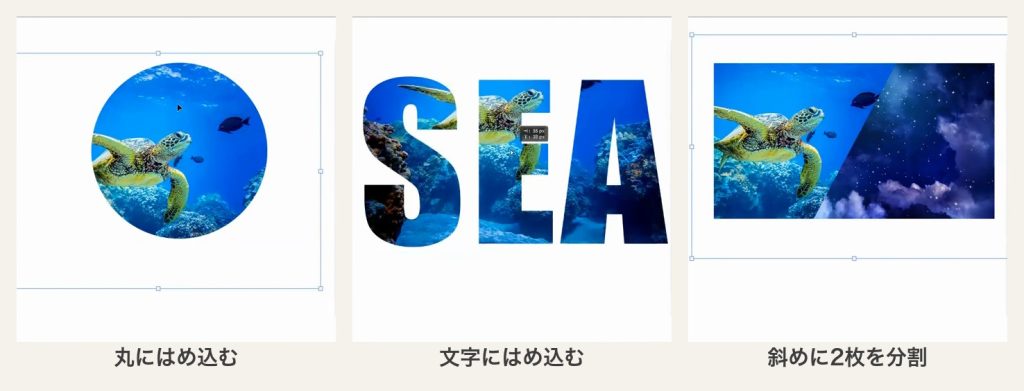
たとえば丸の図形を下に置き、その上に写真を重ねてクリッピングマスクを作ると、写真が丸の形で表示されます。形は図形でも文字でもかまいません。
写真そのものを丸く切り抜いてしまうと、あとから「もう少し右を見せたい」と思っても直せません。クリッピングマスクは写真を切り抜いていないので、見せる位置をあとから何度でも調整できます。
基本の作り方|丸や四角に写真をはめ込む
 メモりす
メモりす写真と形、どっちを上に置くんだっけ…?
 塾長 尾上
塾長 尾上写真が上、形が下だよ!逆だと思った見た目にならないから、最初にそこを確認しよう
ここからは、動画の1:00〜3:00の流れに沿って手順を説明します。
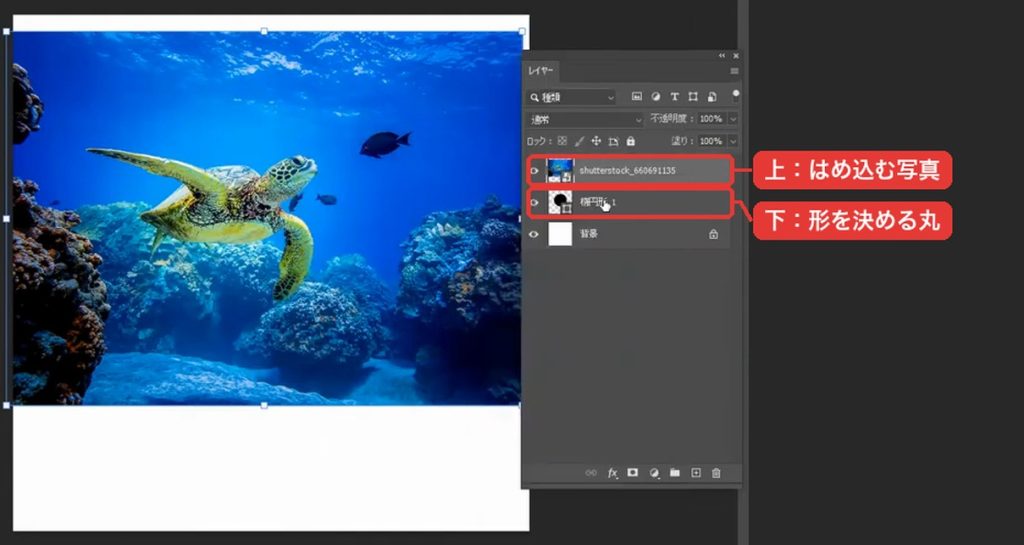
1. 形のレイヤーの上に写真を重ねる
- 楕円形ツールなどで、写真をはめ込みたい形(ここでは丸)を描きます
- はめ込みたい写真をドキュメントに配置します
- レイヤーパネルで、写真が上、丸が下の順番になっているか確認します
2. クリッピングマスクを作成する
作り方は3通りあります。どれを使っても結果は同じです。
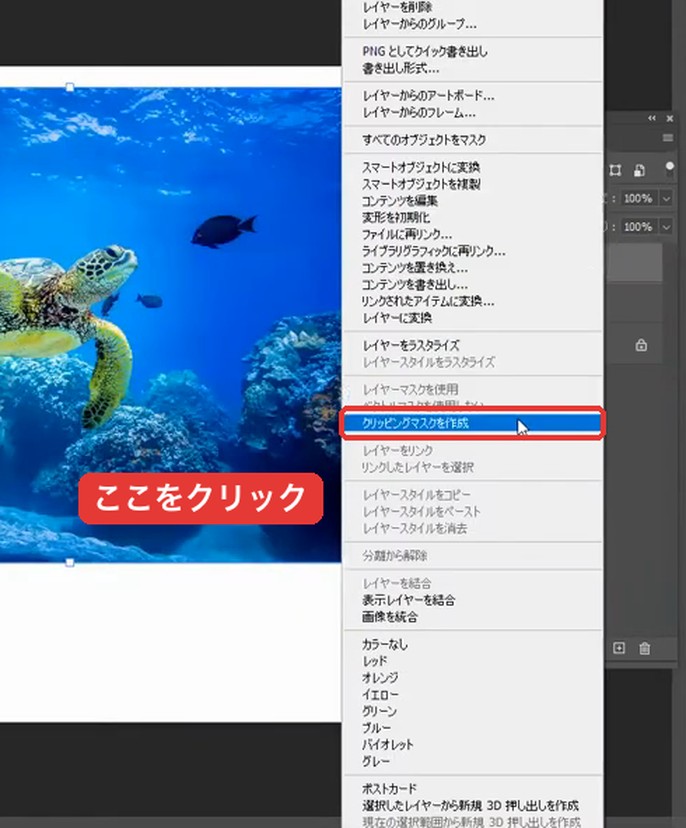
方法1:右クリックメニューから作る
- レイヤーパネルで、写真のレイヤー(上のレイヤー)を右クリックします
- メニューから「クリッピングマスクを作成」を選びます
方法2:Alt(Option)+クリックで作る
- レイヤーパネルで、写真のレイヤーと丸のレイヤーの境目にカーソルを合わせます
- Alt(Windows)またはOption(Mac)を押しながらクリックします
方法3:ショートカットキーで作る
写真のレイヤーを選んだ状態で、WindowsはAlt+Ctrl+G、MacはCommand+Option+Gを押します。レイヤーパネル右上のメニューを開くと「クリッピングマスクを作成」の横に表示されるので、覚えるまではそこを見れば大丈夫です。
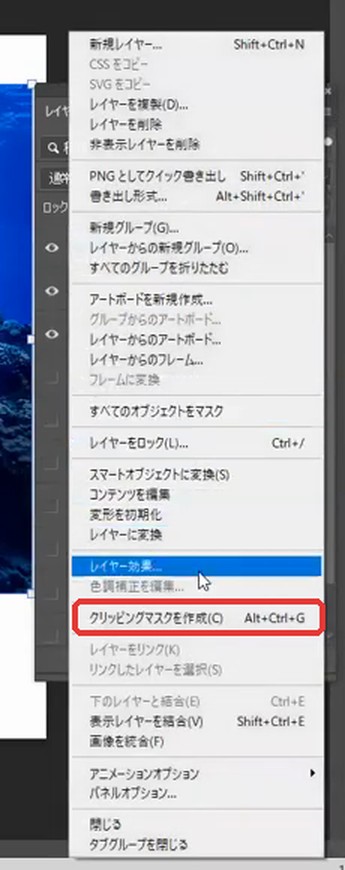
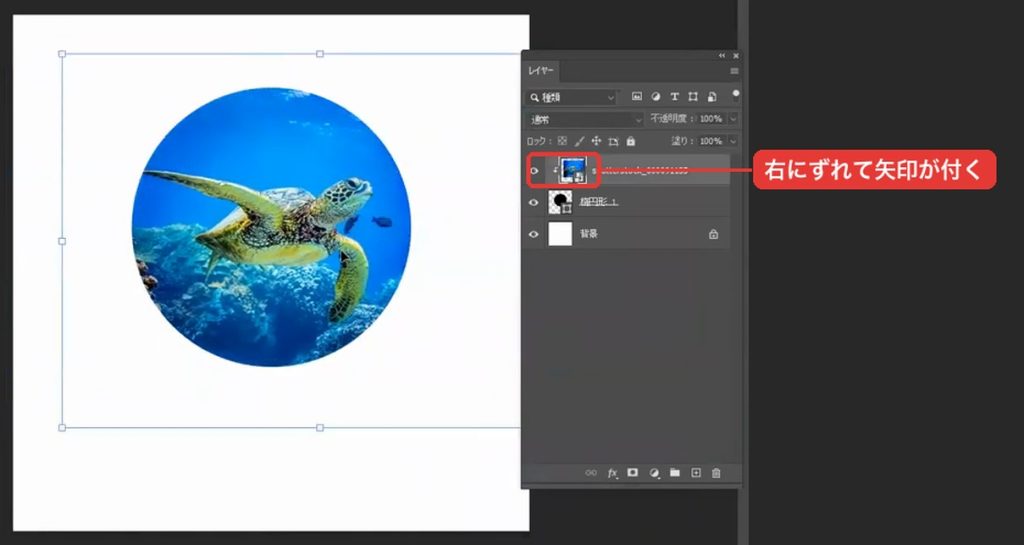
うまくいったかどうかは、レイヤーパネルで見分けられます。写真のレイヤーが少し右にずれて、左側に矢印のアイコンが付いていれば成功です。
3. 写真の見える位置を調整する
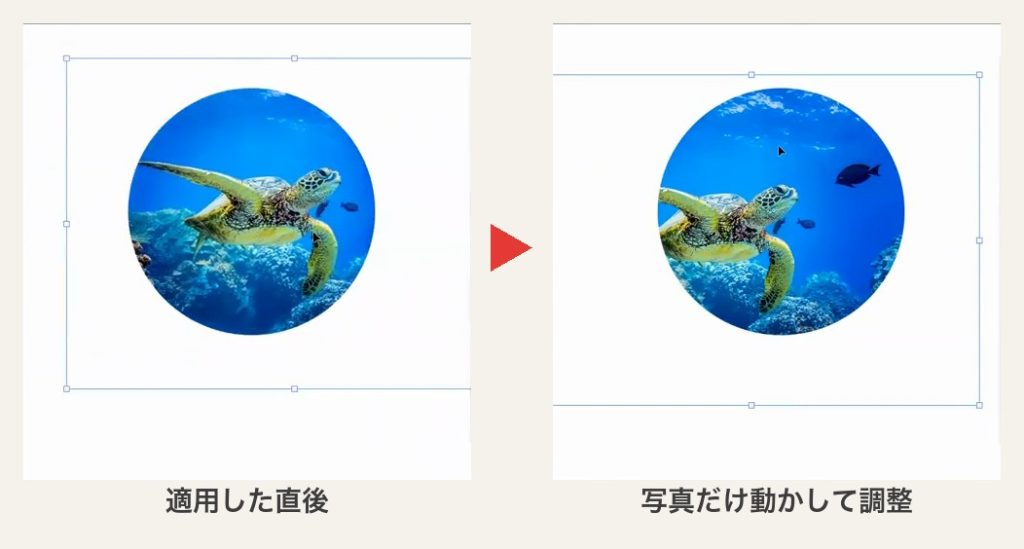
移動ツールで写真のレイヤーだけを選んでドラッグすると、丸の位置はそのままで、中に見える部分だけが動きます。動画でも、写真をドラッグして、丸の中に見せる範囲を調整しています。
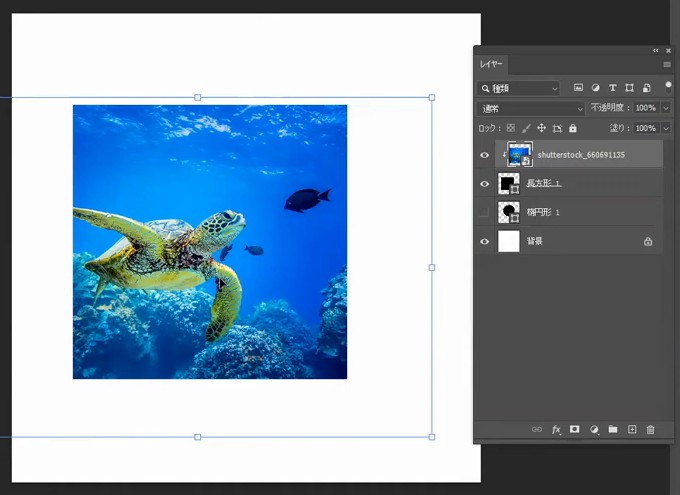
形を長方形に変えても、手順はまったく同じです。四角いフレームに写真を収めたいときにも使えます。
4. クリッピングマスクを解除する
- 写真のレイヤーを右クリックします
- 「クリッピングマスクを解除」を選びます
作ったときと同じ境目を、もう一度Alt(Option)を押しながらクリックしても解除できます。写真は切り抜かれていないので、解除すると元の大きさのまま表示されます。
作例1|文字に写真をはめ込む
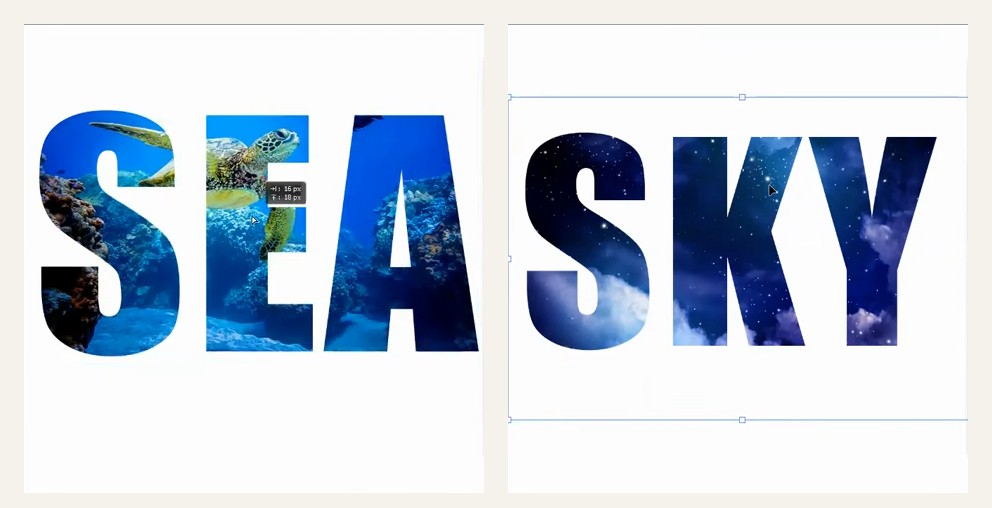
形のレイヤーは図形でなくてもかまいません。文字のレイヤーを下に置けば、文字の形に写真をはめ込めます(動画の3:30〜)。
- 横書き文字ツールで文字を入力します(動画では「SEA」)
- 文字のレイヤーの上に、海の写真を配置します
- 写真のレイヤーでクリッピングマスクを作成します
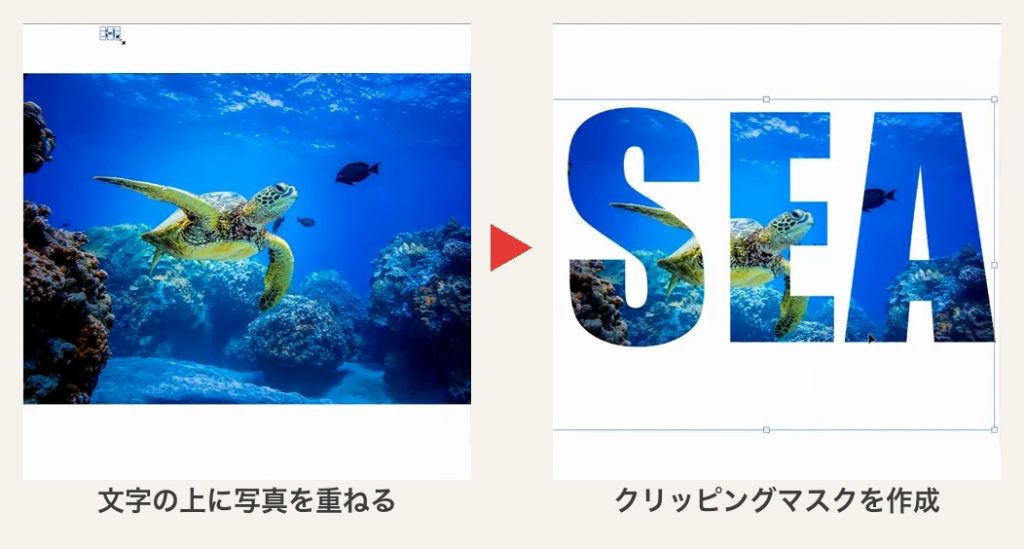
文字の形で写真が見えるので、太めの書体を選ぶと写真の中身が伝わりやすくなります。文字のレイヤーは文字のまま残るので、あとから言葉を打ち直しても写真はそのままはめ込まれた状態です。
動画では同じ手順で「SKY」に夜空の写真もはめ込んでいます。見出しやサムネイルのタイトル文字に使うと、写真と文字を1つの要素として見せられます。
作例2|2枚の写真を斜めに分割する
 メモりす
メモりす1枚の画像の中で2つを比べられるの、バナーで使えそう!
2枚の写真を左右に分けて1枚にまとめる作例です(動画の5:30〜)。真ん中でまっすぐ分けるより、斜めに分けたほうが動きが出ます。
「男性向けと女性向け」のように2つを比べて見せたいときに使えます。
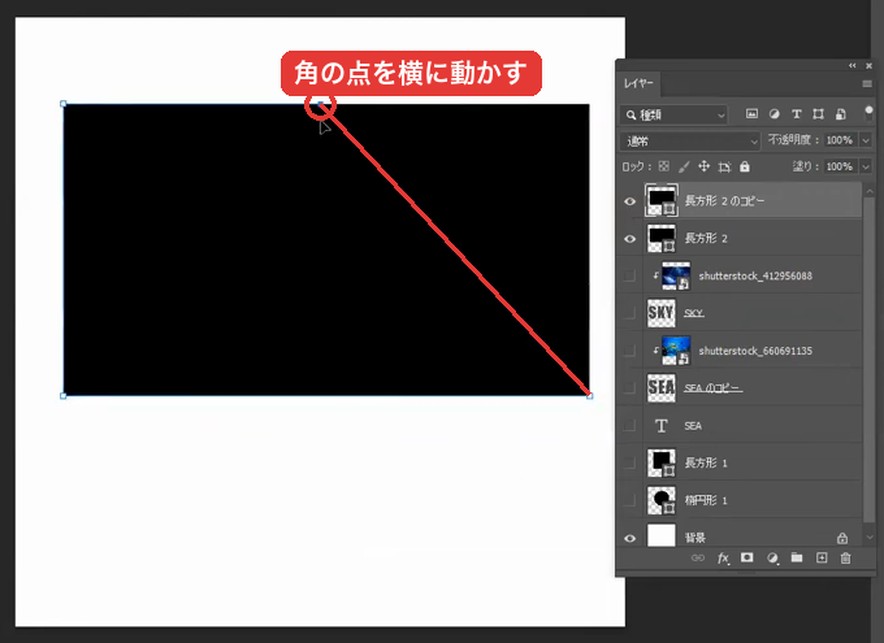
1. 長方形を2つ重ねて、上の長方形を斜めにする
- 長方形ツールで長方形を描き、レイヤーを複製して同じ長方形を2つ重ねます
- パス選択ツールと同じ場所にある直接選択ツールに切り替えます
- 上の長方形の右上と右下の角の点を、それぞれ横に動かして、右端を斜めの線にします
2. それぞれの形に写真をはめ込む
- 斜めにした上の長方形のすぐ上に1枚目の写真(ウミガメ)を置き、クリッピングマスクを作成します
- 下の長方形のすぐ上に2枚目の写真(夜空)を置き、同じようにクリッピングマスクを作成します
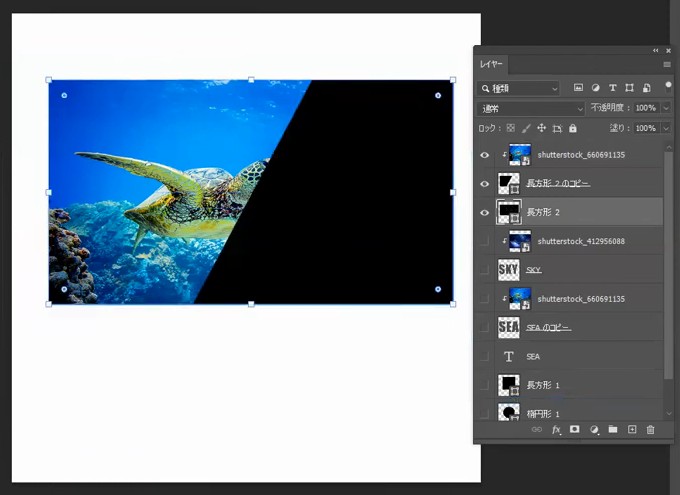
上の形に1枚目、下の形に2枚目がはめ込まれ、1枚の画像の中で2つの写真が斜めに分かれます。それぞれの写真はあとから位置を調整できます。
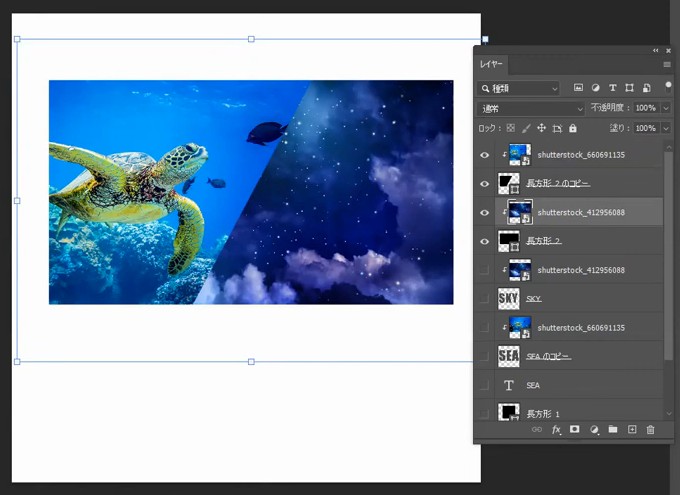
写真をはめ込む先がどのレイヤーなのかを意識すると、形が増えても迷いません。写真は、はめ込みたい形のすぐ上に置くのが基本です。
レイヤーマスクとの違い
 塾長 尾上
塾長 尾上名前は似ているけど、選ぶ基準はシンプルだよ
クリッピングマスクとレイヤーマスクは、どちらも「画像の一部を隠して見せる」機能です。ただし仕組みと得意な表現が違います。
| 比べるポイント | クリッピングマスク | レイヤーマスク |
|---|---|---|
| 仕組み | 下のレイヤーの形で、上のレイヤーを切り抜いたように見せる | 白黒(グラデーション可)でレイヤーの一部を隠す・見せる |
| 得意な表現 | 図形や文字の形にきっちりはめ込む。写真の差し替えが多い場面 | 境界をぼかして自然になじませたい場面 |
| 作り方の手軽さ | 右クリックまたはAlt(Option)+クリックですぐ作れる | ブラシなどで塗る手間がかかる |
| 向いている素材 | 図形・文字・シルエットなど輪郭がはっきりしたもの | 人物の髪の毛など境界があいまいなもの |
| 形の外側を見せる | できない(形の内側だけが見える) | マスクの白黒を入れ替えればできる |
形にはめ込みたいならクリッピングマスク、境界を自然になじませたいならレイヤーマスクです。迷ったらまずクリッピングマスクで試し、境界の硬さが気になったらレイヤーマスクを検討してください。
※レイヤーマスクのブラシでの塗り方など、細かい編集手順は省いています。
クリッピングマスクができない6つの原因と対処
 メモりす
メモりす手順どおりにやったのに、写真が消えて焦った…
 塾長 尾上
塾長 尾上消えたように見えて、隠れているだけのことが多いよ。順番に確認していこう
うまくいかない原因は、ほとんどがレイヤーの順番か、選んでいるレイヤーにあります。上から順に確認してみてください。
1. 写真と形の順番が逆になっている
形のレイヤーが上、写真が下になっていると、形が写真の上に乗ったままになり、写真ははめ込まれません。レイヤーパネルで写真を形のすぐ上までドラッグしてから、もう一度作成してください。
2. 形の外に写真が置かれている
クリッピングマスクで見えるのは、形と写真が重なっている部分だけです。写真が形の範囲から外れていると、何も見えなくなります。写真のレイヤーを選んで移動ツールで形の上まで動かすと、隠れていた部分が現れます。
3. 空のレイヤーや関係ないレイヤーにクリップしている
写真のすぐ下に中身が空のレイヤーがあると、写真はその空のレイヤーにクリップされて見えなくなります。別の図形や文字のレイヤーなど、意図しないレイヤーにクリップされている場合もあります。写真のすぐ下が形のレイヤーになっているか確認してください。
4. 形だけ動かして写真とずれた
移動ツールで形のレイヤーだけを動かすと、写真は元の場所に残ります。形と写真を一緒に動かしたいときは、Shiftキーを押しながら2つのレイヤーを選択してから動かします。
5. グループの中と外でクリップしようとしている
グループの中にあるレイヤーと、グループの外にあるレイヤーの間では、クリッピングマスクを作れません。写真と形を同じグループの中に入れる(またはどちらもグループの外に出す)と作成できます。
6. 形のレイヤーに付けた効果で写真が隠れている
形のレイヤーにカラーオーバーレイなどのレイヤー効果(fx)を付けると、上の写真が見えなくなることがあります。形のレイヤーの効果を一時的に非表示にして写真が見えれば、これが原因です。
- 形のレイヤーをダブルクリックして「レイヤースタイル」を開きます
- 「高度な合成」の「内部効果をまとめて描画」にチェックを入れます
- 「クリップされたレイヤーをまとめて描画」のチェックを外します
クリッピングマスクで「反転」したいときは、2つの意味に分けて考えます。写真を左右反転したいときは、写真のレイヤーを選んで「編集」>「変形」>「水平方向に反転」を選びます。形の外側に写真を見せたいときは、クリッピングマスクではできないので、レイヤーマスクを使ってください。
まとめ
クリッピングマスクは、写真を上、形を下に重ねて「クリッピングマスクを作成」を選ぶだけで作れます。形は図形でも文字でもよく、写真の位置はあとから何度でも調整できます。うまくいかないときは、レイヤーの順番と、写真のすぐ下にあるレイヤーを確認してください。
動画の中で尾上は、「知っていること」と「実際に表現できること」は別だと話しています。まずは丸と四角で1回ずつ、写真をはめ込んでみてください。
普段見ているWebサイトやバナーの中から、クリッピングマスクが使われていそうな場所を探してみるのもおすすめです。使いどころが分かってくると、自分のデザインでも自然に使えるようになります。
Photoshopの機能を1つずつ覚えていく前に、Webデザイン全体の学ぶ順番を確認しておきたい方は、以下の記事もあわせてご覧ください。
ぬるま湯デザイン塾の5日間チャレンジ(無料体験)は、デザインの良し悪しの見方からバナー制作・サイト制作までを、5日間で体験できるプログラムです。
\ 5日間チャレンジの詳細はこちらから /
参考にした情報源
- YouTube「【初級編】クリッピングマスク」(Live出版・塾長 尾上の実演)
- Adobe(note)「Photoshopのクリッピングマスクの使い方|できない時の対処」
- LIG「フォトショ(Photoshop)でクリッピングマスクする簡単な方法【図解】」
- ポップインサイト「Photoshopのクリッピングマスクの使い方」
- デザインバウム「【Photoshop】クリッピングマスクの使い方」
- NexOut「【Photoshop】クリッピングマスクができない時の対処法」
- もふっとmoffmoff「Photoshopで、シェイプにレイヤー効果を使うと、クリッピングマスクが消える件について」
- アーティス「【Photoshop】レイヤーマスク、クリッピングマスクの違いを理解して作業効率をアップしよう!」
※2026年9月時点の情報です。動画は2022年のPhotoshop(Windows版)で撮影しているため、お使いのバージョンによって画面やメニューの表記が異なる場合があります。
 塾長 尾上
塾長 尾上次のブログでもまたお会いしましょう!
 メモりす
メモりすバイバイ!またね!