 塾長 尾上
塾長 尾上こんにちは!ぬるま湯デザイン塾の尾上です。
 メモりす
メモりすこんにちは!Webデザイナーのメモりすです。
「Google広告用のバナーをお願いします」と言われて、手が止まってしまった…
縦、横それぞれ何pxで作ればいいのか分からないまま検索してこのページにたどり着いた
そんな方が多いのではないでしょうか?
Webデザインの実務では、分からないことを聞ける相手がいるとは限りません。サイズを間違えたまま納品すると入稿できないリスクもあります。
先に結論をお伝えすると、バナーのサイズは、覚えるものではありません。掲載先の公式規定を確認して、その数字に合わせるだけの作業です。
- 広告・SNSの媒体別バナーサイズの早見表
- サイト内バナーのように規定がないときの、サイズの決め方
- サイズを合わせても入稿ではじかれる、容量・形式・解像度の落とし穴
バナーのサイズは自分で決めない。掲載先の規定で決まる
 メモりす
メモりすバナーのサイズって、クライアントさんから共有してもらえないの…?
 塾長 尾上
塾長 尾上時と場合によるんだ。もし共有がなければ掲載先の公式ヘルプを開いて、その数字に合わせる必要があるよ!
前提としてクライアントからの共有がない場合は、ご自身でバナーのサイズ調べます。その際はどこに掲載されるかが重要です。掲載先は大きく3つに分かれます。
1、広告として配信する(Google広告・LINE広告・Meta広告など)
媒体ごとに入稿規定があり、それを遵守していないと入稿できません
2、SNSに投稿する
表示される枠の仕様に合わせます
3、自社サイトやLPの中に設置する
公式規定は存在しないので、サイトに合わせて決める
規定を外すと何が起きるかというと、単純に配信できません。またどれだけ丁寧に作り込んだデザインでも、ファイル容量の上限を超えていれば、その時点でエラーになって入稿できません。
また、盲点になるのは、サイズが規定どおりでも「思ったとおりに見えない」可能性があることです。広告は掲載される枠の形がひとつではないため、配信面に合わせて画像が調整されることがあるからです。
つまり端ギリギリに文字を置くと、大事な言葉が切れて読めなくなるので、余白が重要です。
なお、この記事はサイズの規格に絞って解説しています。ラフを描くところから書き出しまでの作り方の流れを知りたい方は、以下の関連記事を確認してみてください。
【早見表】広告・SNS別のバナーサイズ一覧
 メモりす
メモりす媒体ごとに数字がこんなにも違うんだ…!?
ここからは、各媒体の公式ヘルプに記載されている内容をそのまま表にまとめます。
1、Google広告(レスポンシブディスプレイ広告)
いま主流の形式です。1つの広告に複数の画像を登録しておくと、配信面に合わせてGoogleが自動で組み合わせて表示します。
| 画像の種類 | 推奨サイズ | アスペクト比 | 最小サイズ | ファイルサイズ上限 |
|---|---|---|---|---|
| 横長画像 | 1,200×628px | 1.91:1 | 600×314px | 5,120KB |
| スクエア画像 | 1,200×1,200px | 1:1 | 300×300px | 5,120KB |
| ロゴ(横長) | 1,200×300px | 4:1 | 512×128px | 5,120KB |
| ロゴ(スクエア) | 1,200×1,200px | 1:1 | 128×128px | 5,120KB |
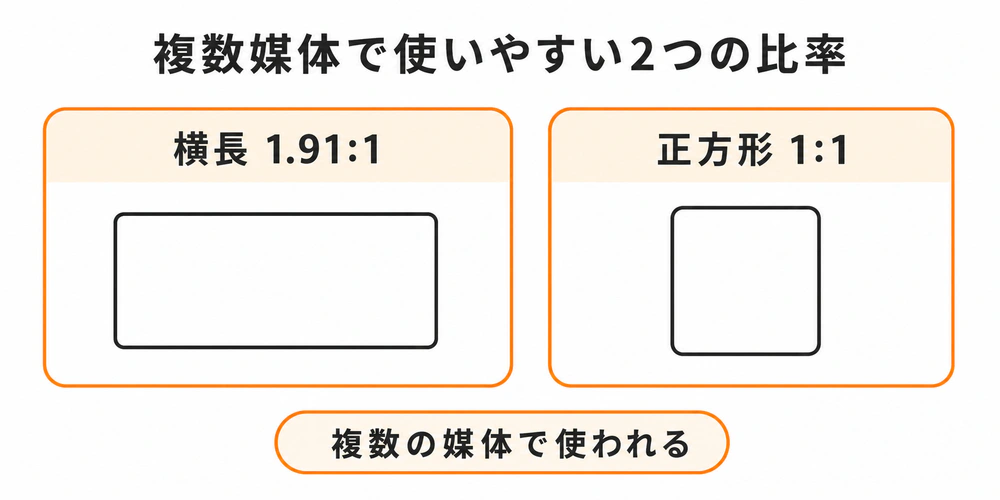
横長(1.91:1)とスクエア(1:1)の2種類を用意しておくと、対応できる配信面が広がります。まずはこの2つから考えるとよいでしょう。
2、Google広告(サイズを指定してアップロードするバナー)
自分で作った画像を、決められたサイズでそのまま入稿する形式です。サイズの選択肢が多いので、指定された数字を確認してから作り始めてください。
| 項目 | 公式ヘルプの記載 |
|---|---|
| 対応ファイル形式 | GIF・JPG・PNG |
| 最大ファイルサイズ | 150KB |
| スクエアとレクタングル | 200×200(スクエア(小))/240×400(レクタングル(縦長))/250×250(スクエア)/250×360(トリプル ワイドスクリーン)/300×250(レクタングル)/336×280(レクタングル(大))/580×400(ネットボード) |
| スカイスクレイパー | 120×600(スカイスクレイパー)/160×600(ワイド スカイスクレイパー)/300×600(ハーフページ広告)/300×1,050(縦) |
| ビッグバナー | 468×60(バナー)/728×90(ビッグバナー)/930×180(トップバナー)/970×90(ラージ ビッグバナー)/970×250(ビルボード)/980×120(パノラマ) |
| モバイル | 300×50(モバイルバナー)/320×50(モバイルバナー)/320×100(モバイルバナー(大)) |
※注目していただきたいのは、最大150KBという容量の制限です。写真を使ったバナーだとすぐに超えてしまう数字なので、あとで詳しく触れます。
3、Facebook・Instagram(Metaの画像広告・フィード)
FacebookとInstagramのフィードに出す画像広告は、公式のデザイン仕様が用意されています。似ていますが、最小幅の規定が違います。
| 項目 | Facebookフィード | Instagramフィード |
|---|---|---|
| アスペクト比 | 4:5 | 4:5 |
| 推奨解像度 | 1,440×1,800px | 1,440×1,800px |
| 最小幅 | 600px | 500px |
| 最小の高さ | 750px(4:5のとき) | 公式ヘルプに記載なし |
| ファイル形式 | JPGまたはPNG | JPGまたはPNG |
| 最大ファイルサイズ | 30MB | 30MB |
どちらも縦長の4:5です。スマホの画面で縦に長く表示されるぶん、面積を大きく使えます。
4、LINE広告
| 項目 | 公式マニュアルの記載 |
|---|---|
| 画像サイズ | 1200×628px/1080×1080px/600×400px |
| ファイル形式 | jpg・png |
| ファイル容量 | 10MB以内 |
| カルーセルの場合 | 1080×1080pxのみ |
ここで気づいていただきたいのが、1200×628pxという横長と、1080×1080pxの正方形は、GoogleとLINEの両方に登場するという点です(Googleの推奨は1,200×628px)。まったくバラバラに見えて、比率としては重なる部分があります。作り分けの負担は、思っているほど大きくありません。
※ここに載せた数値は、2026年8月28日時点で各媒体の公式ヘルプに記載されていた内容です。仕様は予告なく変更されます。入稿前には必ず、各媒体の公式ヘルプで最新の規定をご確認ください。
バナーのサイズが決まったら、次は中に入れる文字の大きさです。キャッチコピーと補足の文字サイズに差(ジャンプ率)をつけると、小さなバナーでも伝えたいことが先に目に入ります。詳しくは以下の記事にまとめています。
規定がないバナーのサイズはどう決める?(サイト内バナー)
自社サイトやLPの中に置くバナーには、公式の規定がありません。だからこそクライアントからの信頼の差が出るところです。
規定がないときは、設置する場所の表示幅から逆算します。
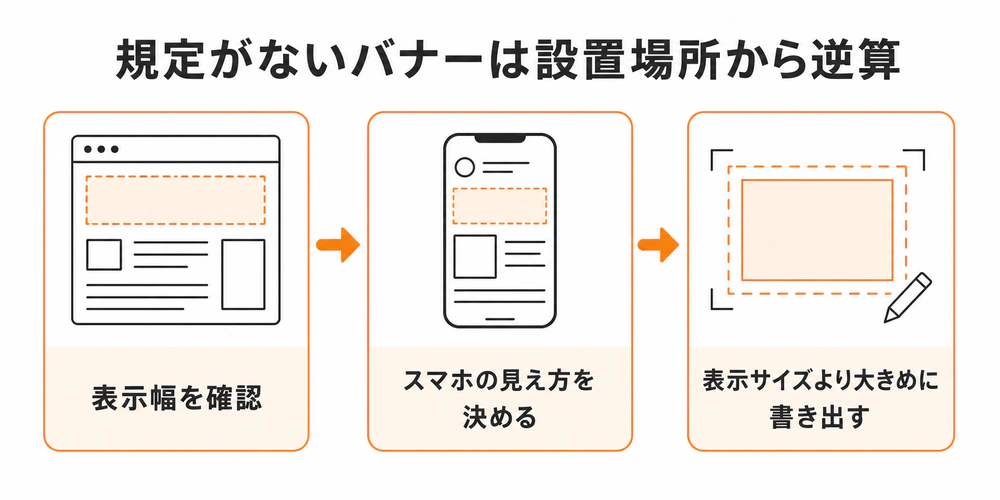
1、設置するエリアの実際の表示幅を確認する
サイドバーなのか、記事の途中なのか、ファーストビューの下なのか。入る枠が決まれば、横幅は自動的に決まります。
2、スマホでの見え方を先に決める
多くの読者はスマホで見ています。パソコンで作ったバナーは、スマホでは横幅いっぱいに縮小されます。縮んだ状態で文字が読めるかどうかを、先に確認してください。
3、書き出しは表示サイズより大きめの実寸で用意する
高精細なディスプレイでは、表示サイズと同じピクセル数で書き出すとぼやけて見えることがあります。
そして、縦横比は目的で決めます。
クリックしてほしいバナー
キャッチコピーとボタンが目立つ形
情報を並べたいバナー
要素が窮屈にならない形
デザインは目的を達成するための手段なので、ユーザーに「何をしたいか」が決めると形は絞られます。
サイズを合わせても入稿ではじかれる。容量・形式・解像度の落とし穴
 メモりす
メモりす150KBって、写真を1枚入れたらすぐ超えちゃいそう…?
塾長 尾上そう。だから作り始める前に、容量の上限を先に確認するんだよ。
サイズだけ合わせても、入稿でつまずくことがあります。見落としやすいのは次の4点です。
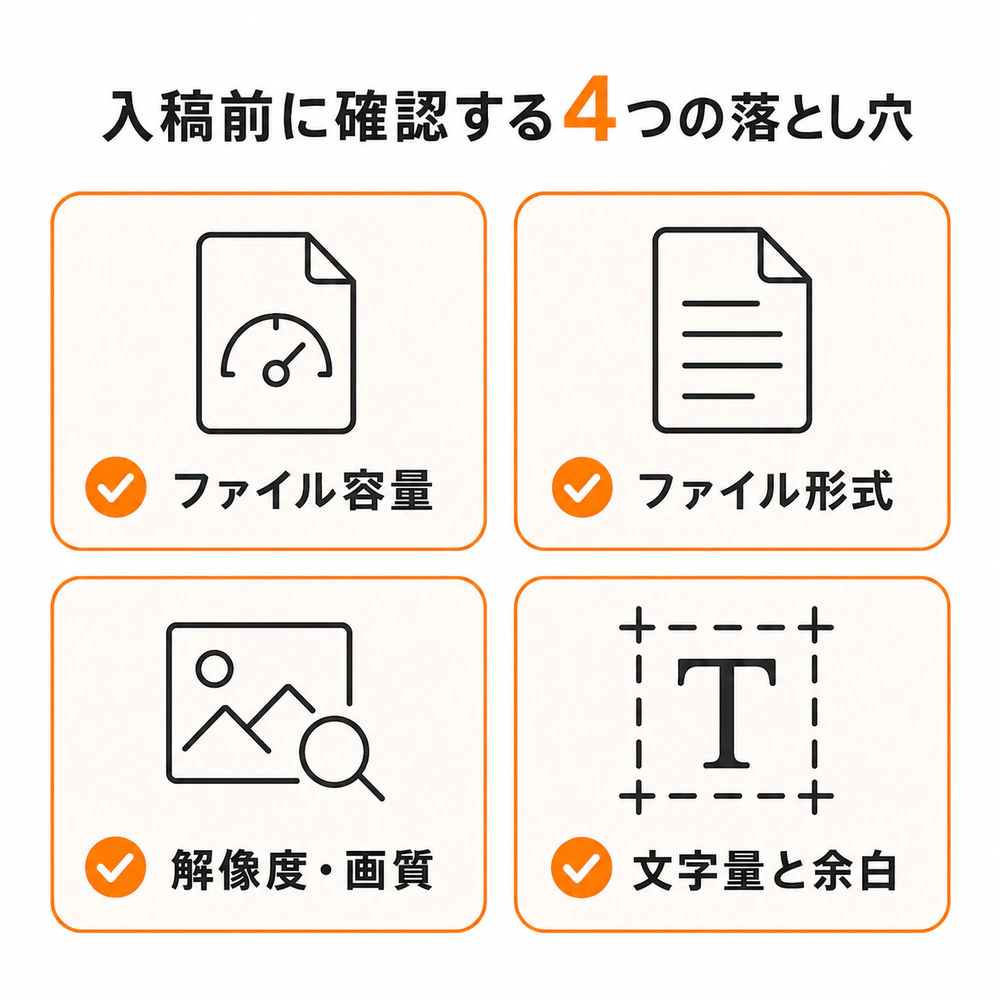
1. ファイル容量
Google広告の中でも、
- レスポンシブディスプレイ広告は5,120KBまで
- アップロード型のイメージ広告は150KBまで
と、上限が大きく違います。また、
- LINE広告は10MB以内
- Metaの画像広告は最大30MB
です。同じデザインでも、入稿先によって通る・通らないが変わります。容量が厳しい案件かどうかは、作り始める前に確認すべきポイントです。
2. ファイル形式
JPGとPNGはどの媒体でも共通して使えます。Google広告のアップロード型はGIFにも対応しています。
- 写真が中心なら容量を抑えやすいJPG
- 背景を透過させたい場合や文字・図形が中心ならPNG
という選び分けが基本です。
3. 解像度・画質
小さく作ったバナーを引き伸ばすと、輪郭がぼやけて粗くなります。複数サイズに展開する予定があるなら、大きいサイズから作って縮小していくのが鉄則です。
拡大・縮小をくり返しても画質を落とさない仕組みとして、以下の関連記事で解説しています。
4. 文字量と余白
サイズが小さくなるほど、文字は読めなくなります。320×50pxのモバイルバナーに、パソコン用と同じ情報量を詰め込むことはできません。サイズごとに、載せる言葉を削る判断が必要です。
あわせて、配信面によっては画像が調整されて表示されることがあるため、端ギリギリに文字やロゴを置かないようにします。
全部は覚えなくていい。最初に押さえる優先順位
 塾長 尾上
塾長 尾上覚えるんじゃなくて、確認する。それだけで納品の事故はほとんど防げるよ!
案件が来たときの確認の順番は、次の3つです。
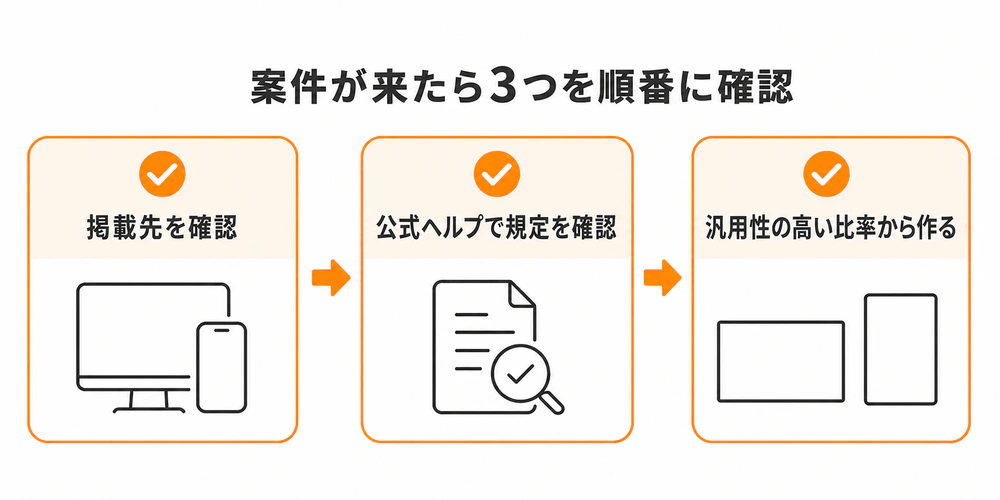
1、掲載先を確認する
どの媒体の、どの配信面に出すのか。ここが曖昧なまま作り始めるのが、いちばんのやり直しの原因です。
2、公式ヘルプで規定を確認する
サイズ・容量・形式の3点をセットで確認します。サイズだけ見て安心しないことがポイントです。
3、汎用性の高い比率から作る
横長(1.91:1)と正方形(1:1)は複数の媒体で登場します。ここから作って、必要に応じて展開していくと無駄が減ります。
そして、確認した規定をクライアントに共有するところまでやると、印象が変わります。
もしサイズの指定がなくても「Google広告のアップロード型は150KBが上限なので、写真は1点に絞る構成にしますね」などと先に伝えられるデザイナーは、信頼されます。手を動かす前の一言に注意してみましょう。
バナー制作は、副業でWebデザインを始めた方が最初に受けやすい仕事のひとつです。仕事にしていく道筋については、こちらの関連記事を参考にしてください。
まとめ
バナーのサイズは、掲載先の規定で決まります。迷ったら公式ヘルプを開いてください。
- 広告・SNSは媒体ごとに入稿規定がある。外すと配信できない
- 規定がないサイト内バナーは、置く場所の表示幅とスマホでの見え方から逆算する
- サイズだけでなく、容量・形式・解像度もセットで確認する
- 1.91:1と1:1は複数の媒体で使われるため、ここから作ると展開しやすい
自分の判断が合っているかどうかを確かめる相手がいないことです。そこを相談できる場所があるだけで、遠回りはかなり減ります。
Webデザインの学び方に関する情報を受け取りたい方は、ぬるま湯デザイン塾のLINEにご登録ください。5日間チャレンジ(無料体験)も実施中です。
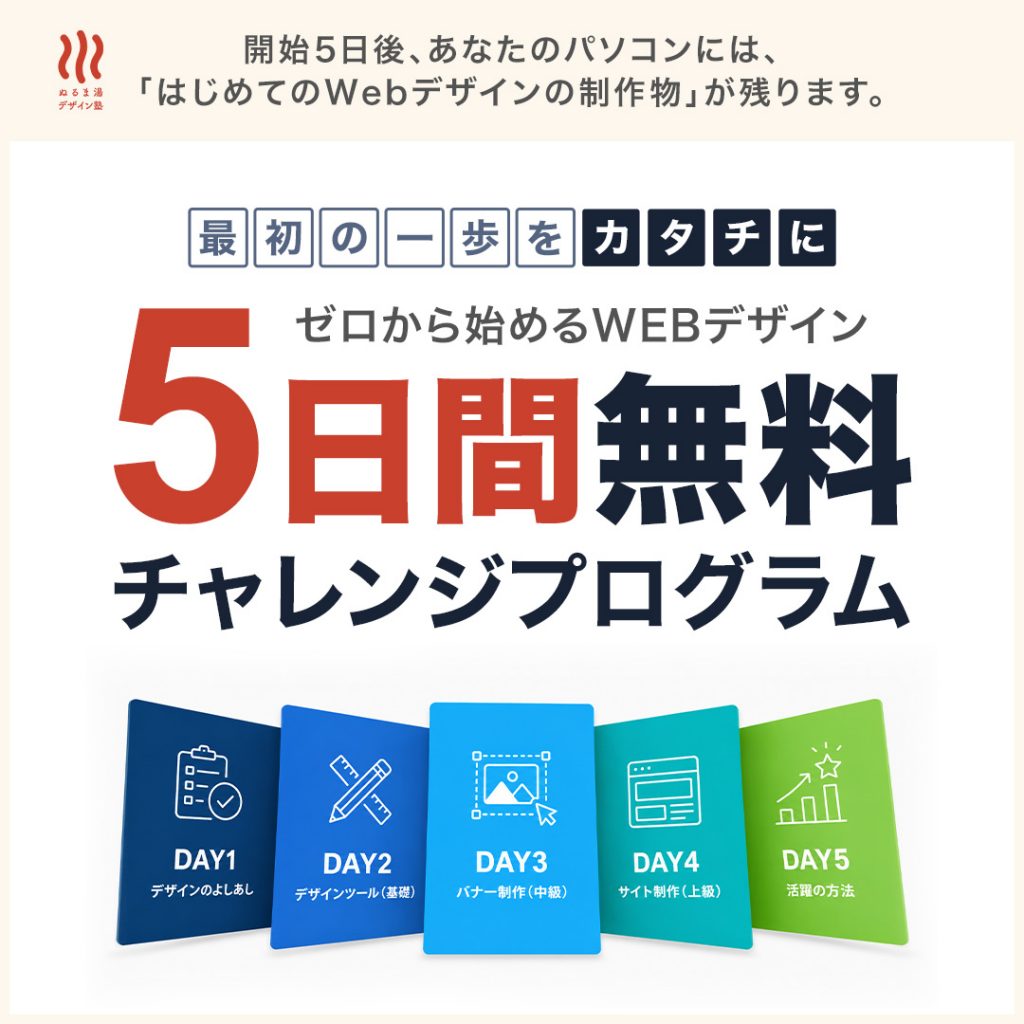
5日間チャレンジの内容や案内時期などの詳細については、LINEでご案内します。
\ LINEのお友達登録はこちらから /
参考にした情報源
以下の各公式ヘルプを2026年8月28日に確認し、記載されていた内容をそのまま掲載しました。仕様は変更されるため、実際の入稿前には必ず最新の情報をご確認ください。
- Google 広告ヘルプ「レスポンシブ ディスプレイ広告について」 https://support.google.com/google-ads/answer/7005917?hl=ja
- Google 広告ヘルプ「イメージ広告について(アップロード型の仕様・サイズ一覧)」 https://support.google.com/google-ads/answer/1722096?hl=ja
- Meta 広告ガイド「Facebookフィード(画像)」 https://www.facebook.com/business/ads-guide/image/facebook-feed
- Meta 広告ガイド「Instagramフィード(画像)」 https://www.facebook.com/business/ads-guide/image/instagram-feed
- LINEヤフー for Business「LINE広告 入稿規定(静止画)」 https://www.lycbiz.com/jp/manual/line-ads/policy_009/
 塾長 尾上
塾長 尾上次のブログでもまたお会いしましょう!
 メモりす
メモりすバイバイ!またね!