 塾長 尾上
塾長 尾上こんにちは!ぬるま湯デザイン塾の尾上です。
 メモりす
メモりすこんにちは!Webデザイナーのメモりすです。
「色の置き換え」を使ってみたのに、色がまったく変わらない…
調べるたびに違うやり方が出てきて、どれが正解なのか分からない…
Photoshopで色を変える方法は、ひとつではありません。バナーの色違いを仮に5パターン作るときと、写真の一部だけ色を変えるときでは、選ぶ機能が変わります。
どの方法を選ぶかの判断基準を持っていると手が止まらなくなり、実務でもスムーズに対応できます。この記事では、色を変える4つの方法と、実務でどれを選ぶかの基準をまとめました。
- Photoshopで色を変える4つの方法と、それぞれの向き不向き
- どれを使うかを決める3つの判断軸
- 「色の置き換え」の手順と、色が変わらないときの原因
- バナーの色違いを作るときの進め方
Photoshopで色を変える方法は主に4つ
Photoshopで色を変えるとき、実務でよく使うのは次の4つです。
1、色の置き換え(「イメージ」>「色調補正」>「色の置き換え」)
画像の中の特定の色を指定して入れ替えます
2、色相・彩度(「イメージ」>「色調補正」>「色相・彩度」)
今の色味を保ったまま、色を振ります
3、べた塗りレイヤー+クリッピングマスク
単色のレイヤーを上に重ね、下のレイヤーにだけ適応させます
4、カラーオーバーレイ(「レイヤー」>「レイヤースタイル」>「カラーオーバーレイ」)
レイヤー全体に1色を重ねます
| 色の変え方 | 向いている場面 | 効く範囲 | あとから直せるか | 元の質感が残るか |
|---|---|---|---|---|
| 色の置き換え | 写真の一部の色だけ入れ替える | 指定した色に近い部分 | 直せない(画像に反映される) | 残る |
| 色相・彩度 | 色味を近い系統に振る | 画像全体(選択範囲を作れば一部) | 調整レイヤーにすれば直せる | 残る |
| べた塗り+クリッピングマスク | 塗る範囲を後から調整したい | すぐ下のレイヤー | 直せる | 描画モード次第 |
| カラーオーバーレイ | アイコンや文字をまとめて1色に | そのレイヤー全体 | 直せる | そのままだと消える |
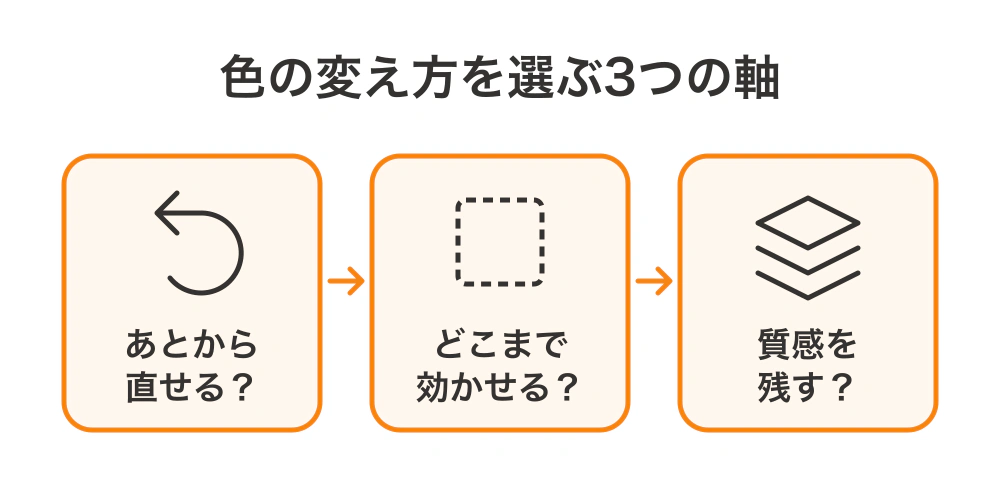
迷ったらこの3つで選ぶ|色の変え方を決める判断軸
 メモりす
メモりす4つ覚えても、結局どれを使えばいいのか分からなくなりそう…
 塾長 尾上
塾長 尾上順番に3つだけ確認すればOKだよ!
軸1、あとから直せる形にするか?
いちばん最初に考えたい基準です。修正依頼が前提の仕事なら、画像そのものに焼き付ける方法を選ばない。これだけで選択肢が半分に減ります。
「色の置き換え」はレイヤーの画像に直接反映されるので、あとから色だけ変え直すことができません。一方、べた塗りレイヤーとカラーオーバーレイは色の情報が別の場所にあるので、値を書き換えるだけで済みます。
軸2、適応させる範囲はどこまでか?
画像の一部の色だけを変えたいのか、レイヤー全体を塗りたいのかで分かれます。
写真の中の赤い車だけを青にしたいなら「色の置き換え」や「色域指定」、アイコン素材を丸ごと白にしたいならカラーオーバーレイ、範囲を自分で調整したいならべた塗り+クリッピングマスクです。
軸3、元の質感を残すか?
影・グラデーション・布の陰影を残したいのか、ベタで塗り潰していいのか。
カラーオーバーレイは、そのまま使うとレイヤーを1色で覆うので陰影が消えます。質感を残したいなら描画モードを「乗算」にするか、べた塗りレイヤー側で調整します。
直せる形にするか → どこまで効かせるか → 質感を残すか。この3つを順に決めれば、使う機能はひとつに絞られます。
「色の置き換え」の使い方と、色が変わらないときの原因
色の置き換えの手順
1、色を変えたいレイヤーを選択します
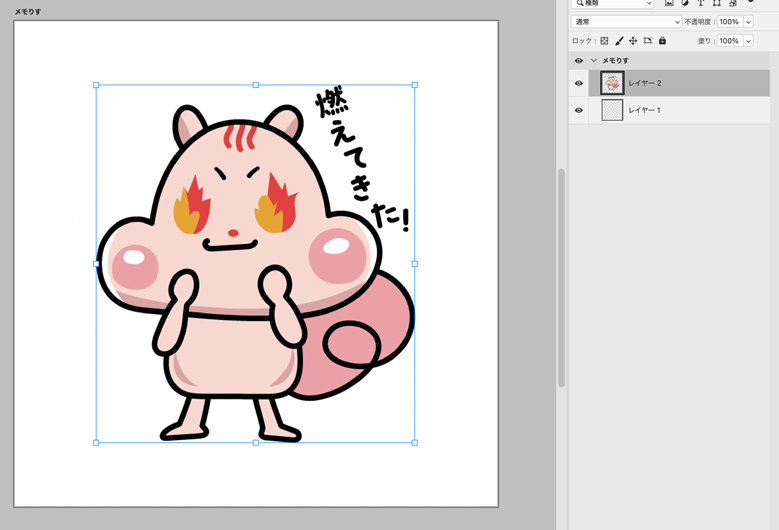
2、メニューバーの「イメージ」>「色調補正」>「色の置き換え」を開きます
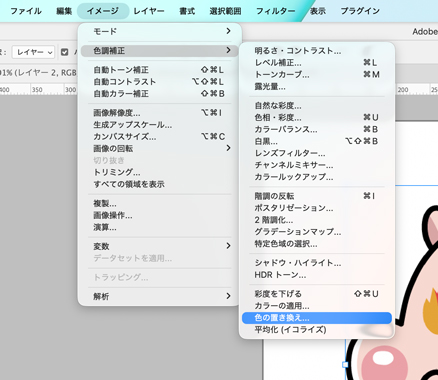
3、スポイトで、変えたい色をクリックします。「+」のスポイトで対象を追加でき、「-」で対象から外せます。「許容量」のスライダーで、選ぶ色の幅を調整します
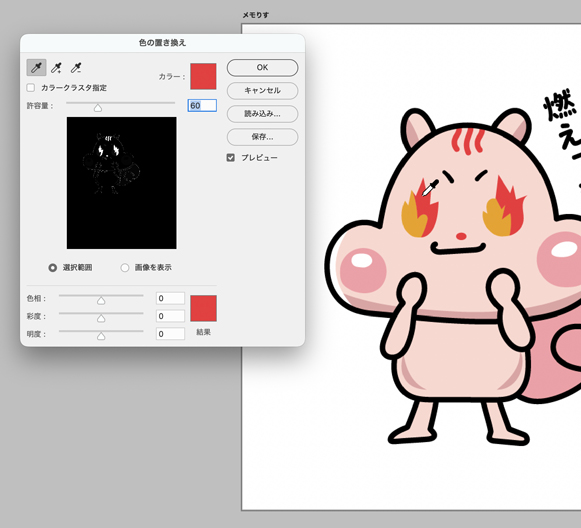
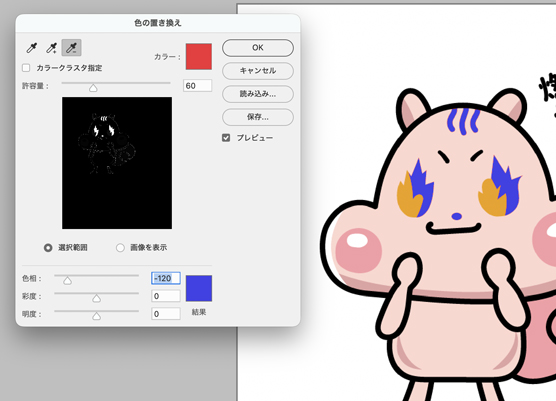
4、「結果」を見ながら置き換え後の色を決めます。カラーピッカーからでも、色相・彩度・明度のスライダーからでも指定できます。「プレビュー」で確認して「OK」を押します
作業に入る前に、Ctrl+J(Windows)/Command+J(Mac)でレイヤーを複製しておくと安心です。元の状態がひとつ残っていれば、やり直しが効きます。
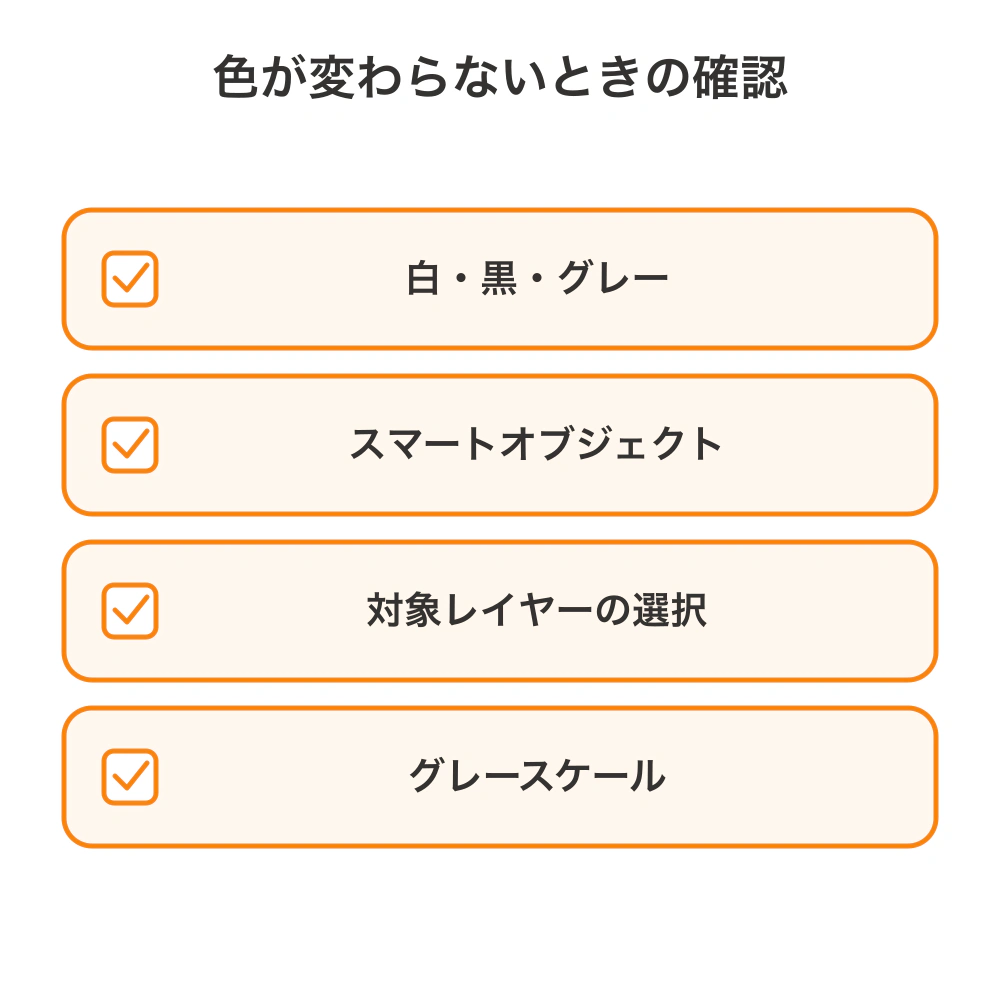
色が変わらない・グレーになるときの4つの原因
- 白・黒・グレーを置き換えようとしている
- レイヤーがスマートオブジェクトになっている
- 対象のレイヤーが選択されていない
- カラーモードがグレースケールになっている
いちばん多いのが1つ目です。白・黒・グレーは無彩色といって、振る色味そのものを持っていません。白いパーカーが青くならないのはこれが理由です。この場合は、べた塗り+クリッピングマスクかカラーオーバーレイに切り替えます。
2つ目のスマートオブジェクトは、画像を劣化させずに拡大縮小できる便利な形式ですが、そのままでは「色の置き換え」を適用できません。仕組みはPhotoshopのスマートオブジェクトとは?劣化しない仕組みと使い方をわかりやすく解説で解説しています。
4つ目は、画像のカラーモードがグレースケールになっているケース。「イメージ」>「モード」>「RGBカラー」で戻せば、色を扱えるようになります。
カラーオーバーレイ・べた塗り・色相・彩度の使い分けと手順
 塾長 尾上
塾長 尾上クライアントワークで出番が多いのは、べた塗り+クリッピングマスクだよ。色も範囲も後から直せるからね!
残りの3つは、どれも「色を別の場所に重ねる」考え方です。
レイヤースタイルのカラーオーバーレイ
メニューバーの「レイヤー」>「レイヤースタイル」>「カラーオーバーレイ」を開き、カラー・描画モード・不透明度を設定します。
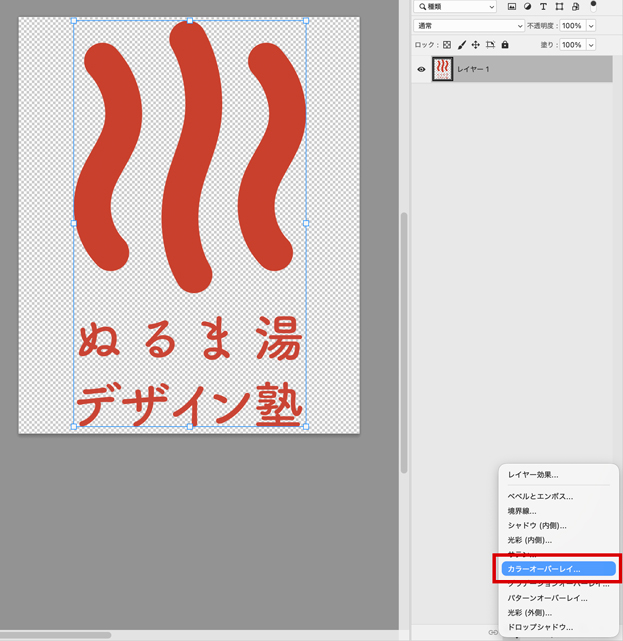
アイコン素材や文字レイヤーの色をまとめて変えたいとき、ホバー時の色違いを用意したいときに向いています。レイヤースタイルなので、色を何度でも変え直せるのが強みです。
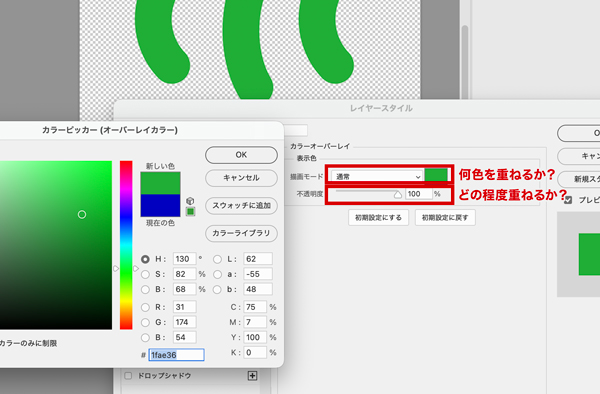
元の色や陰影を無視してレイヤー全体を覆うので、アイコンなどに向いていて、写真には向きません。
質感を残したいときは、描画モードを「乗算」にして下の色を生かします。
べた塗りレイヤー+クリッピングマスク
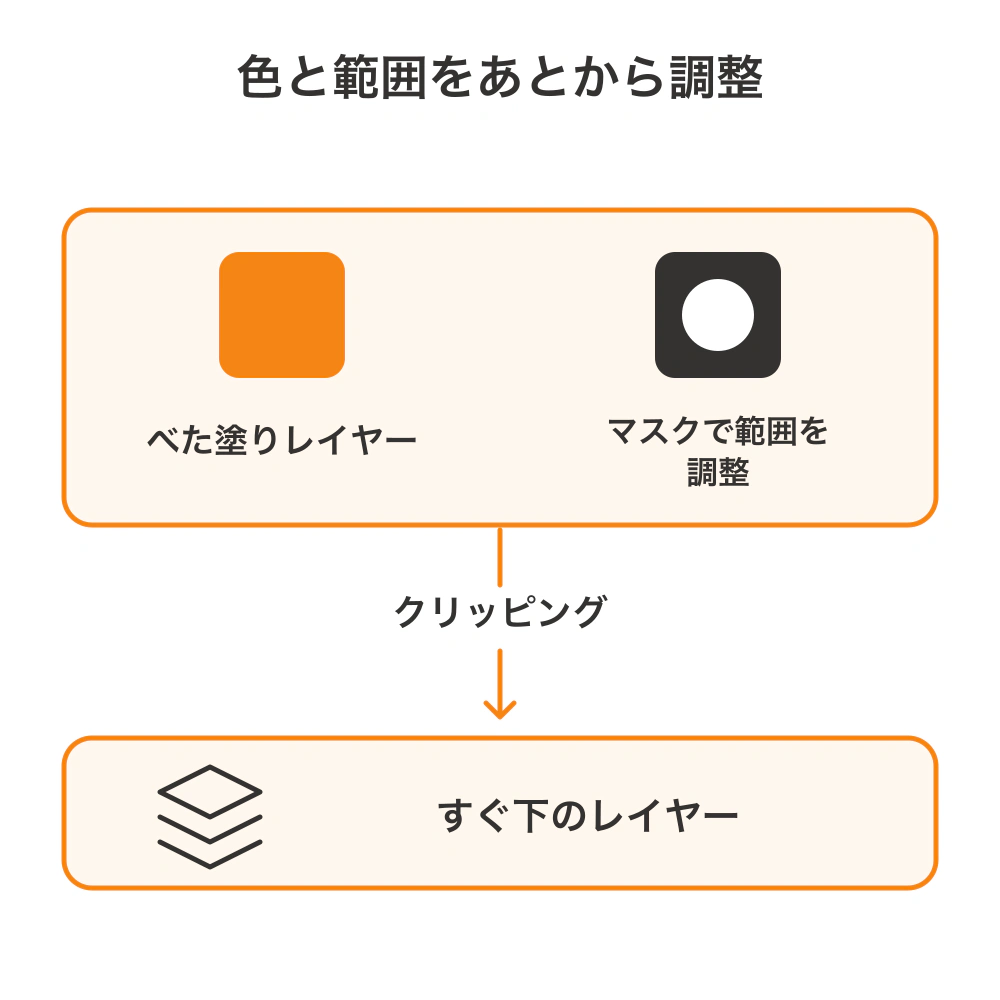
レイヤーパネル下部の塗りつぶし/調整レイヤーのアイコンから「べた塗り」を選び、色を決めます。そのレイヤー名を右クリックして「クリッピングマスクを作成」を選ぶと、すぐ下のレイヤーにだけ色が乗ります。
べた塗りレイヤーには、はじめからレイヤーマスクが付いているのが便利なところ。マスクを黒で塗れば、その部分だけ色を隠せます。色そのものも、色が乗る範囲も、あとから何度でも調整できる組み合わせです。描画モードを「カラー」にすると、下の画像の明暗を保ったまま色だけ差し替えられます。
クリッピングマスクの操作でつまずいたことがある方は、こちらもどうぞ。
色相・彩度
「イメージ」>「色調補正」>「色相・彩度」、またはCtrl+U(Windows)/Command+U(Mac)で開きます。色相・彩度・明度の3つのスライダーを動かして色味を振る機能です。
商品写真の色を近い系統に寄せたい、全体のトーンをそろえたいときに使います。レイヤーパネルから調整レイヤーとして追加しておけば、あとから数値を直せますね。一部だけに効かせたいときは、「選択範囲」>「色域指定」で範囲を作ってから適用します。
バナー制作で色を変えるときの進め方
 メモりす
メモりす色違いを作るたびに一から作り直してたけど、先に分けておけばよかったんだね!
「同じバナーで色違いを5パターン」「クライアントからボタンの色だけ変えたいと言われた」。実務で色を変える場面は、たいていこの形です。
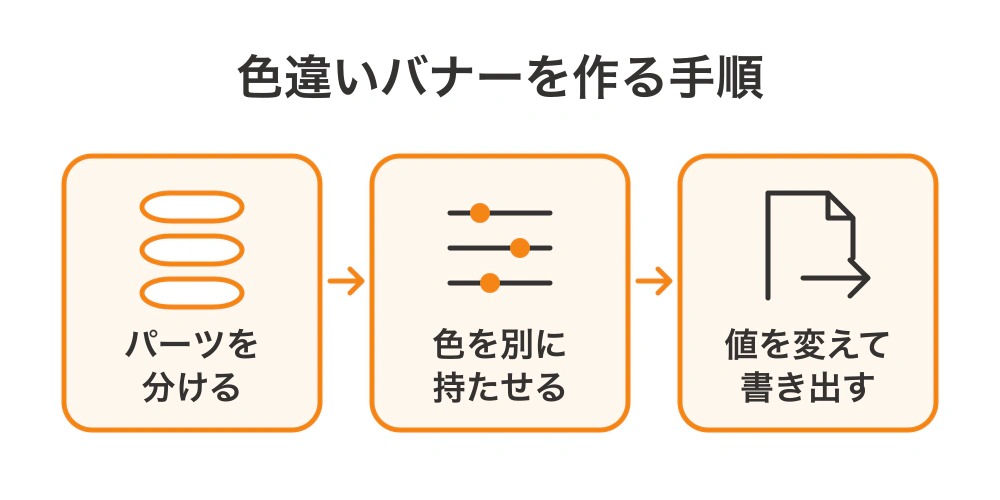
進め方の型は3つです。
- 色を変える可能性があるパーツは、最初からレイヤーを分けておく
- 色はレイヤースタイルか調整レイヤーに持たせ、画像に焼き付けない
- 色違い展開は、色を持っているレイヤーの値だけ差し替えて書き出す
修正のたびに作り直しが発生する方は、作業が遅いわけではありません。最初の設計で色を固定してしまっているだけです。1枚目を作る時点で「ここは変わるかもしれない」と思ったパーツを分けておけば、2枚目以降は数分で終わります。
デザインは目的を達成するための手段です。色違いを速く出せると、それだけ多くの案をクライアントに見せられます。そこまで含めて設計を考えてみてください。
バナーそのものの作り方から見直したい方は、こちらにまとめています。

まとめ
Photoshopで色を変える方法は4つ。写真の一部を入れ替える「色の置き換え」、色味を振る「色相・彩度」、範囲を後から調整できる「べた塗り+クリッピングマスク」、レイヤーを1色で覆う「カラーオーバーレイ」です。
選ぶときは、あとから直せる形にするか、どこまで効かせるか、元の質感を残すかの3つを順に決めます。「色の置き換え」で色が変わらないときは、白・黒・グレーを指定していないか、スマートオブジェクトやグレースケールになっていないかを確認してください。
機能を4つ覚えることより、選ぶ基準を3つ持つことのほうが仕事を速くします。
迷った時間がそのまま制作時間になっているなら、今日から基準のほうを決めてしまいましょう。
Webデザインの学び方に関する情報を受け取りたい方は、ぬるま湯デザイン塾のLINEにご登録ください。5日間チャレンジ(無料体験)も実施中です。
5日間チャレンジの内容や案内時期などの詳細については、LINEでご案内します。
\ LINEのお友達登録はこちらから /

参考にした情報源
- Photoshopで色を置き換える手順を解説!できないときの解決法も(アドビ公式ブログ)
- 立体文字の作り方(アドビ公式ブログ/カラーオーバーレイのメニュー階層)
- カラーの塗りつぶしレイヤーを追加する(アドビ公式 Learn)
- Photoshopで色を置き換える3つの方法(アドビ公式note)
- Photoshopで画像の色を変える(アドビ公式製品ページ)
※2026年9月時点で確認した内容です。メニュー名や項目名はPhotoshopの更新で変わることがあります。
 塾長 尾上
塾長 尾上次のブログでもまたお会いしましょう!
 メモりす
メモりすバイバイ!またね!