 塾長 尾上
塾長 尾上こんにちは!ぬるま湯デザイン塾の尾上です。
 メモりす
メモりすこんにちは!Webデザイナーのメモりすです。
人気のサイトを参考にメニューを並べてみたけれど、これで合っているのか自信がない…
クライアントに「なぜこの順番なの?」と聞かれたら、うまく答えられそうにない…
参考サイトの見た目を真似しただけだと、メニューの並びに理由がなく、自信が持てませんよね。
グローバルナビゲーションは、サイトのゴールまで読者を誘導するためのマップのようなものです。項目も順番も、その目的から「逆算」すれば決められます。
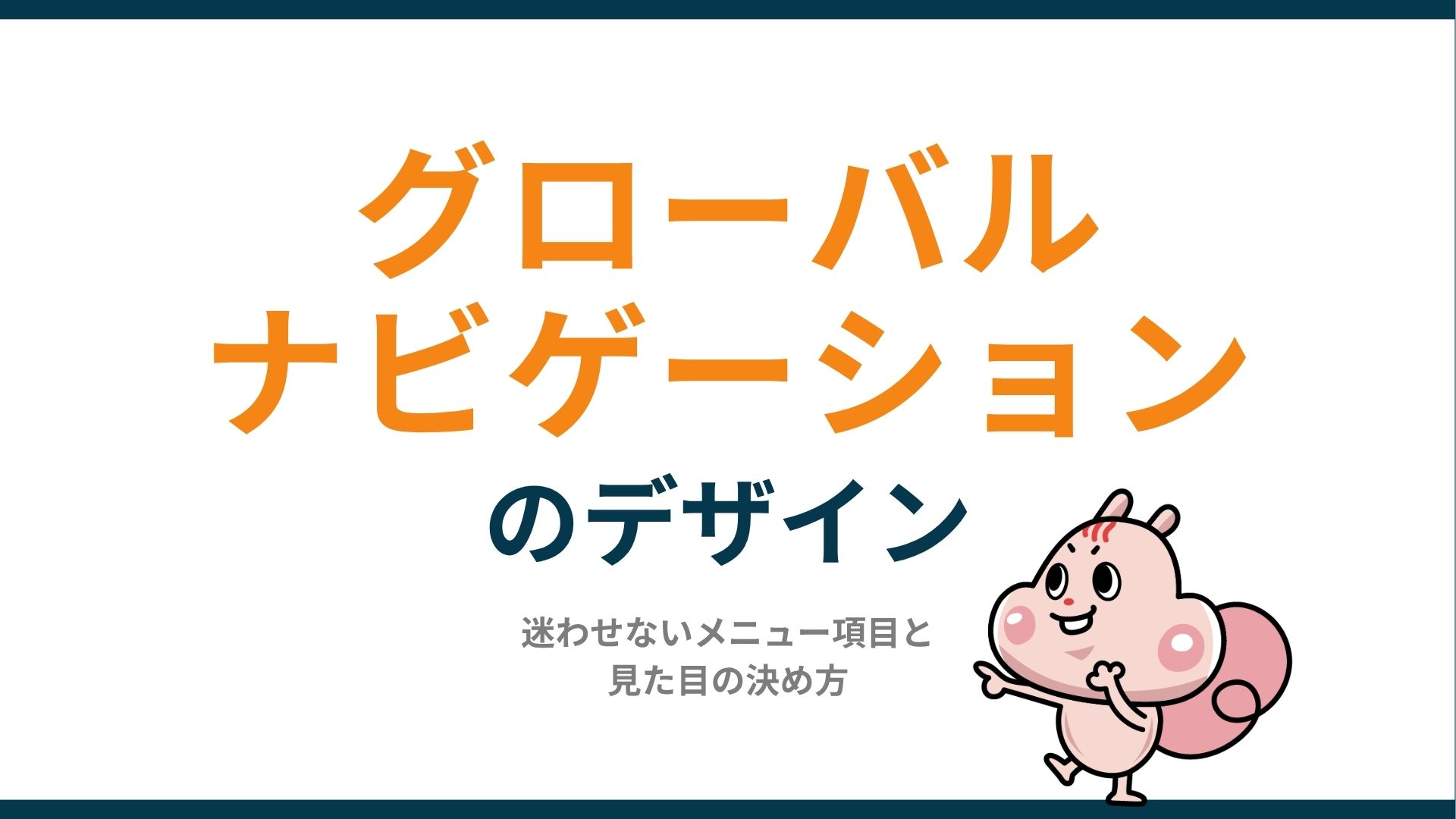
この記事では、メニューの項目・順番・言葉・見た目を、何を基準に決めるかをご紹介します。良い例と悪い例を並べて、自分の案件に当てはめられるようにしました。
- メニュー項目をサイトの目的から絞り込む3つの手順と、左から右への並べ方
- 「Concept」「その他」のような迷わせる言葉を、伝わる言葉に直す基準
- 押せる・現在地が分かる・スマホで隠しすぎない、見た目のチェックポイント
グローバルナビゲーション(グロナビ)とは?役割は「迷わせないこと」
 メモりす
メモりすメニューって、サイトにあるページを全部並べればいいんじゃないの?
グローバルナビゲーションとは
サイトのどのページにも共通して、ヘッダーなどに置く主要メニューです。「グロナビ」と略して呼ばれます。
サイトの中には、グロナビ以外にもいくつかのナビゲーションがあります。置く場所と役割で分けると、次のとおりです。
| 比べるポイント | 置く場所 | 役割 | 載せる項目の例 |
|---|---|---|---|
| グローバルナビ | 全ページのヘッダー | サイトの主要な行き先を示す | サービス、料金、お問い合わせ |
| ローカルナビ | 特定のページやカテゴリの中 | そのカテゴリ内の行き先を示す | サービスの種類ごとのページ |
| フッターナビ | 全ページの一番下 | 探している人だけが使う行き先を示す | プライバシーポリシー、採用情報 |
| パンくずリスト | ページ上部(見出しの近く) | 今いる場所までの道筋を示す | ホーム > サービス > 外壁塗装 |
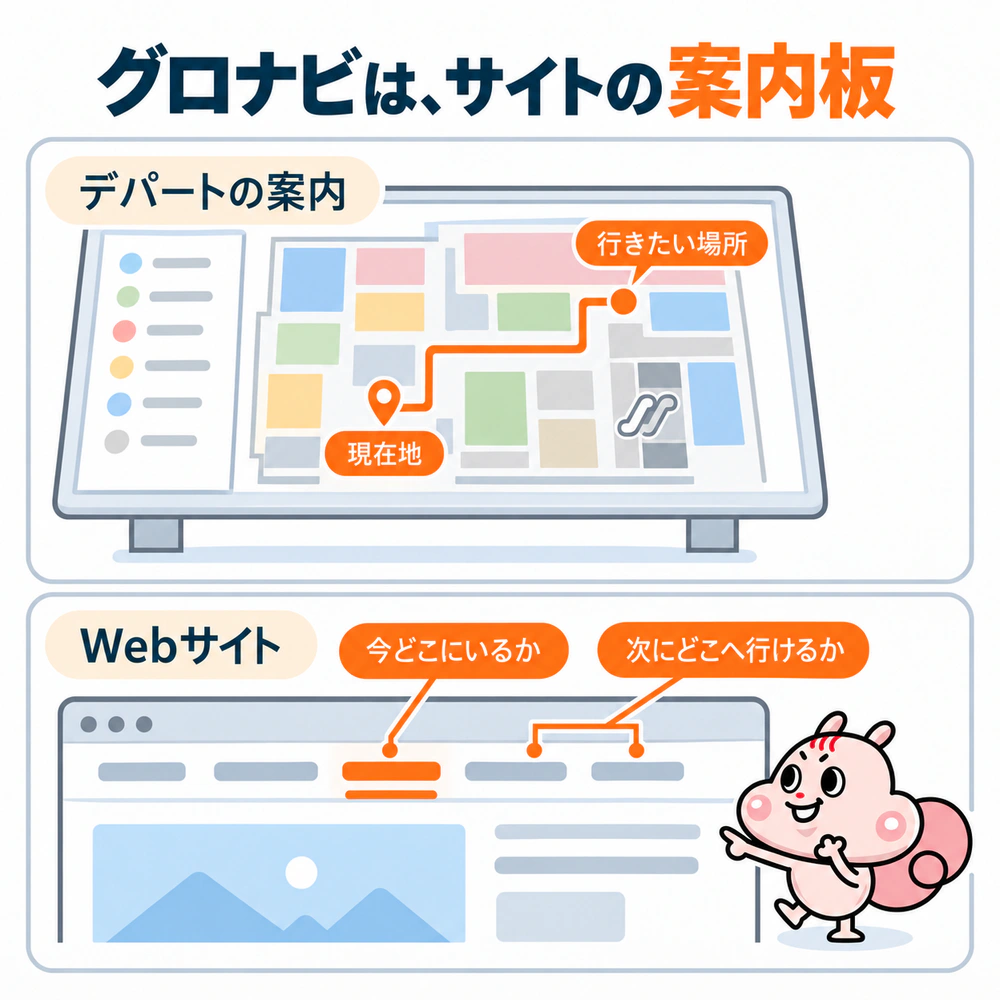
グロナビが読者に伝えることは、次の2つです。
- 今どこにいるか
- 次にどこへ行けるか
この2つが伝わらないと、読者は「戻る」ボタンを押して別のサイトへ移ってしまいます。
大型デパートなどで、あなたが「今いる場所」と「いきたい場所」が要所にマップとして記されていますよね。グロナビもこの働きとよく似ています。
グロナビは、見た目の部品(UI)であり、迷わず目的に着けるかという体験(UX)にも関わります。UIとUXの違いは、以下の記事で詳しく説明しています。

メニュー項目の決め方|数より「サイトの目的」から逆算する
 塾長 尾上
塾長 尾上メニューは「載せたいもの」より、読者が知りたい順で決めるんだ。先に目的を1つ決めよう!
「項目は何個がいいですか?」と聞かれることがありますが、数を先に決めないのが、おすすめです。理由として、必要な項目の数は、サイトの目的と読者によって変わるからです。
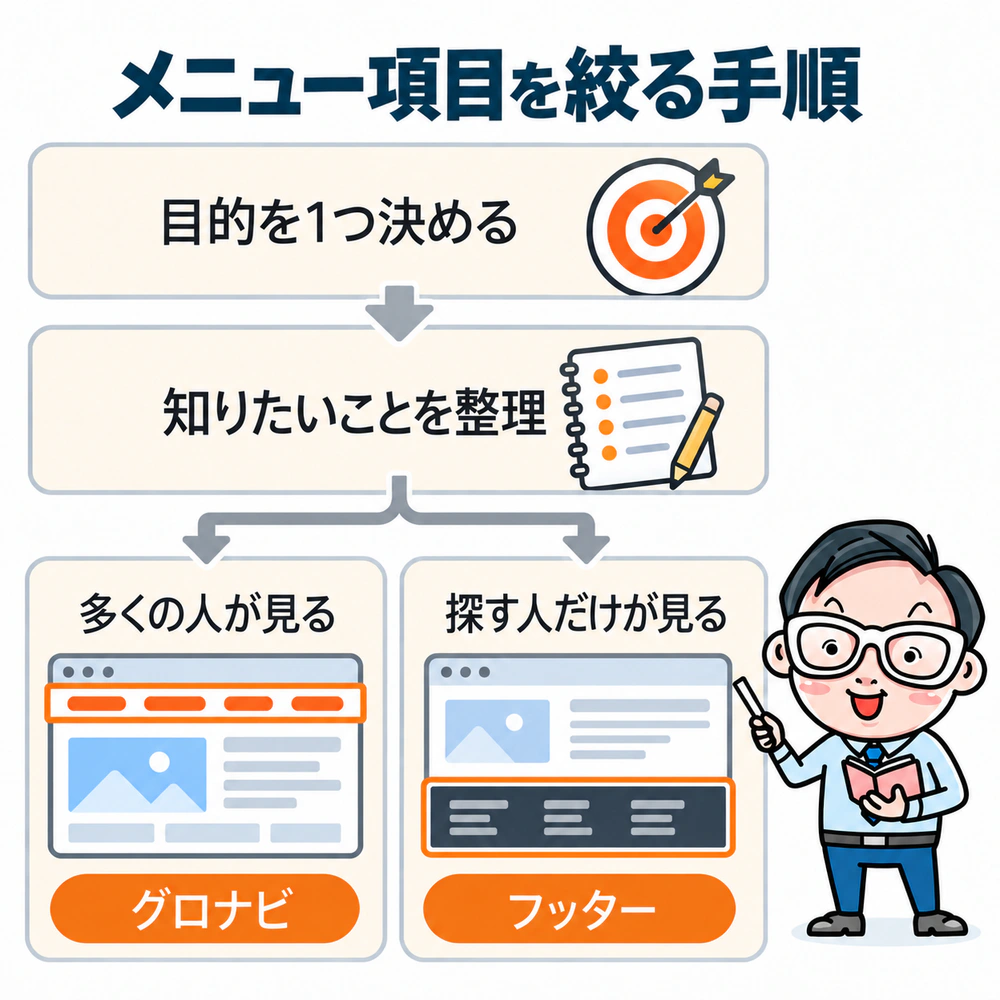
決める手順は、次の3つです。
- サイトの目的を1つ決める(問い合わせ、来店、採用への応募など)
- 目的のページにたどり着くまでに、読者が知りたいことを書き出す
- 書き出したものを「多くの人が見るページ」と「探す人だけが見るページ」に分け、前者だけをグロナビに置く
探す人だけが見る情報は、フッターナビに回します。消すわけではないので、クライアントに「あのページが載っていない」と言われても、置き場所を説明できます。
良い例・悪い例(架空のリフォーム会社のサイト)
目的を「見積もりの問い合わせ」にした、小さなリフォーム会社のサイトで比べてみます。
- ごあいさつ・沿革・会社概要・スタッフ紹介・アクセス
- サービス・施工事例・ブログ・よくある質問
- 採用情報・プライバシーポリシー・お問い合わせ
- サービス・施工事例・料金・会社概要・お問い合わせ
- ごあいさつ・沿革・アクセスは会社概要の中へ、採用情報・プライバシーポリシーはフッターへ
見積もりを考えている人が知りたいのは、
- 「何を頼めるか」
- 「どんな仕上がりか」
- 「いくらかかるか」
です。沿革やスタッフ紹介は、気になった人が会社概要から読めれば十分です。
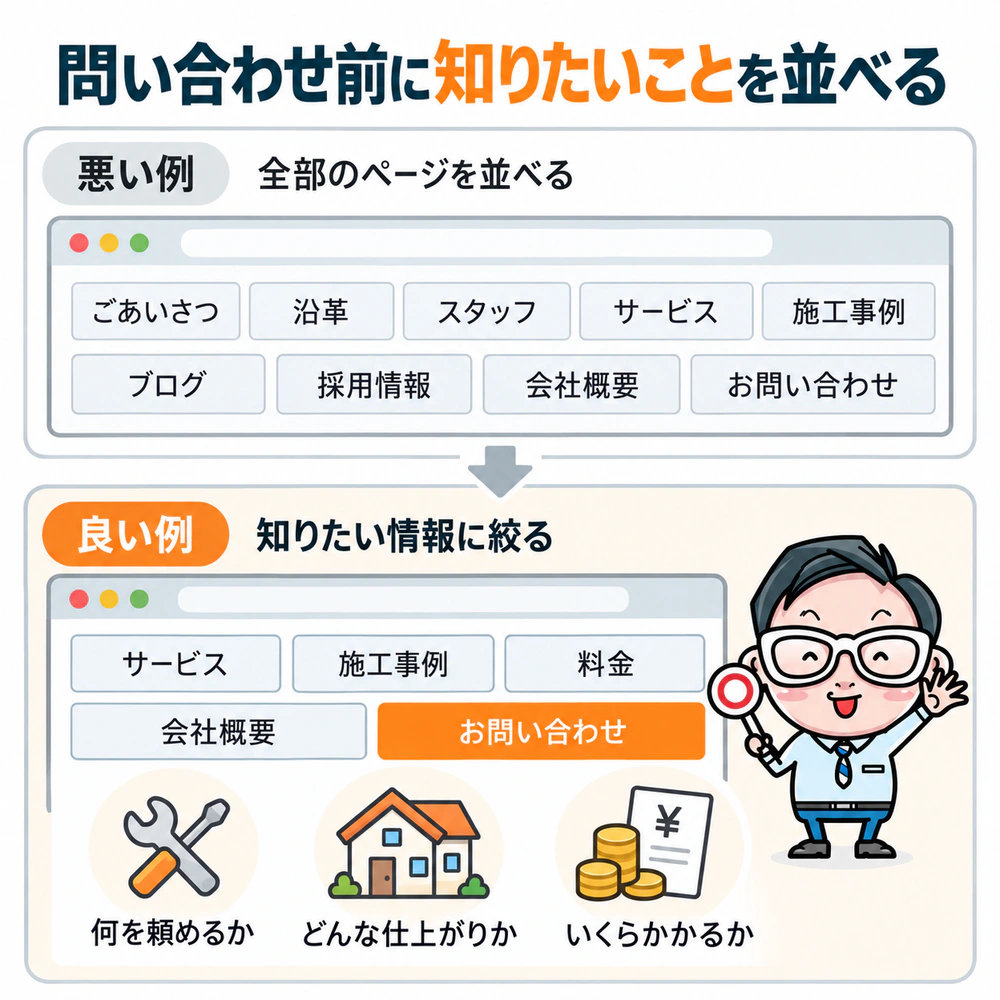
いま参考にしているサイトがあれば、メニューの項目ごとに「問い合わせる前に知りたいことか」を確かめてみてください。手本の並びに理由があるかどうかが見えてきます。
LPではグロナビを置かないか、最小限にする
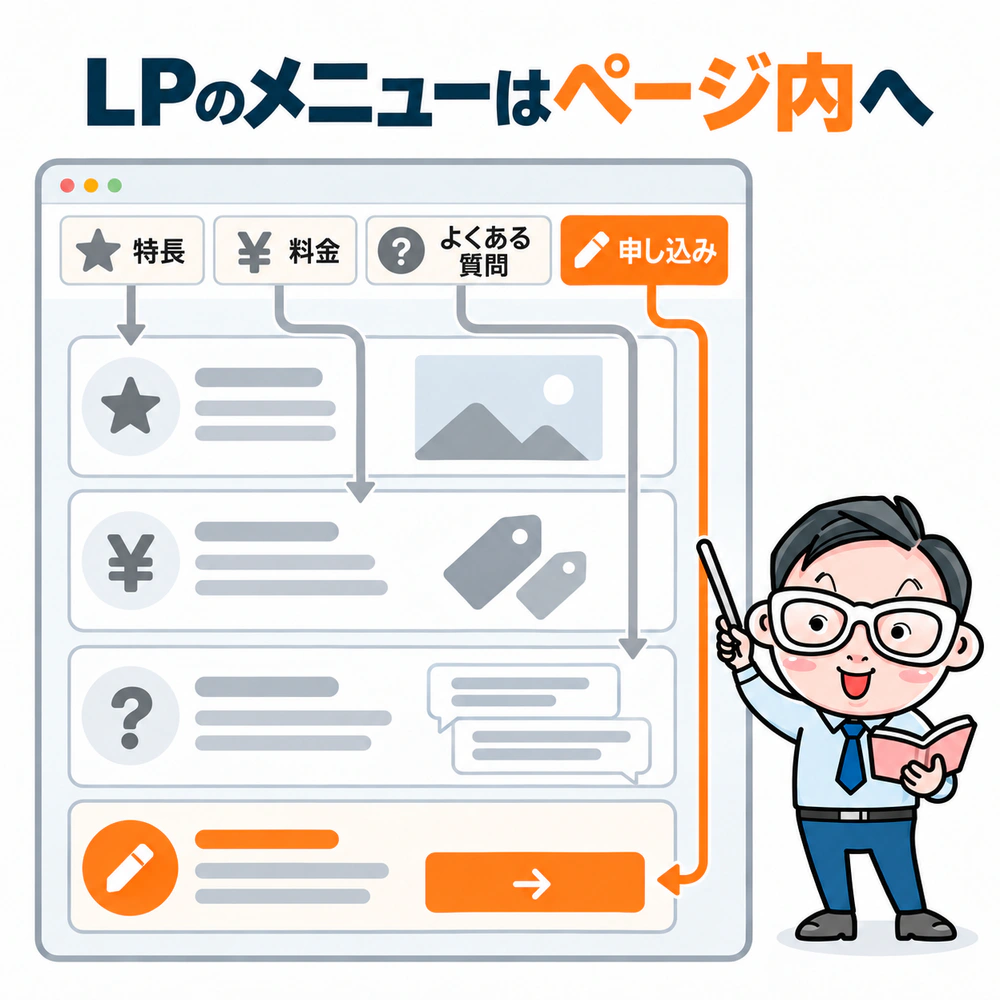
LP(ランディングページ)は、商品の申し込みのための1ページです。コーポレートサイトと同じ感覚でメニューを並べると、申し込みの前に別のページへ出て行かれてしまいます。
公式サイトは会社を信頼してもらうためのもの、LPは売上を上げるためのものです。役割が違うので、LPではグロナビを置かない判断もあります。
置く場合も、「特長」「料金」「よくある質問」「申し込み」のように、ページ内の見出しへ飛ぶリンク(=ページ内リンク)を数個にとどめます。
メニュー項目は、ページの配置を決めるワイヤーフレームの段階で一緒に決めておくと、後から迷いません。作り方は、以下の記事で詳しく説明しています。
並べる順番の決め方|読者が知りたい順、ゴールは右端
メモりす会社概要って、先頭に置かなくていいの?
順番は、読者の頭の中で疑問が出てくる順に並べます。横並びのメニューなら、次の流れが基本です。
- 左側:最初に知りたいこと(何をしている会社か)
- 中ほど:比べるための材料(実績・料金・会社の情報)
- 右端:ゴール(お問い合わせ・予約・申し込み)
さきほどのリフォーム会社で、並べ方を比べると次のようになります。
| 比べるポイント | 悪い例 | 良い例 |
|---|---|---|
| 並び | 会社概要・ごあいさつ・サービス・施工事例・お問い合わせ | サービス・施工事例・料金・会社概要・お問い合わせ |
| 最初に目に入るもの | 会社の歴史や代表のあいさつ | 頼める工事の内容 |
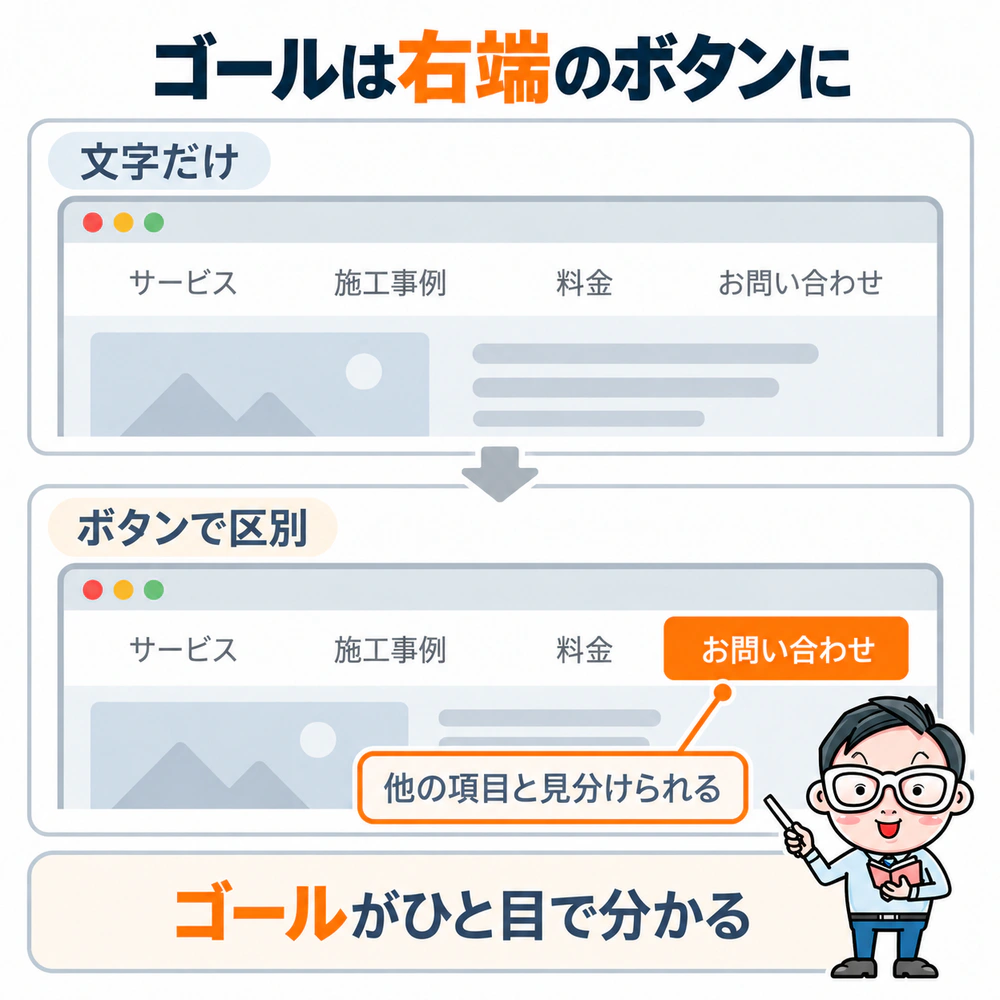
| お問い合わせの見せ方 | 他の項目と同じ文字リンク | 右端にボタンの形で置く |
会社概要は、サービスに興味を持った後に読まれるページです。先頭に置くと、読者が知りたいことにたどり着くまでの距離が伸びます。
右端のお問い合わせは、ボタンの形にして他の項目と見分けられるようにします。ゴールがどこにあるかが、メニューを見ただけで分かるからです。
左上のロゴからメニュー、右上のボタンへと目が動く流れは、以下の記事で詳しく説明しています。
メニューの言葉の決め方|造語・英語だけ・あいまいな言葉を避ける
塾長 尾上英語だけのおしゃれなメニューは、クライアントのお客さんに伝わるかで判断しよう!
メニューの言葉は、次の3つを基準に選びます。
- 読者が普段使う言葉か(社内の呼び名や造語になっていないか)
- 押した先の中身が予想できるか
- 大事な語が先頭に来ているか
よく見かける言葉で、直し方の例を並べます。
| 迷わせる言葉 | 伝わる言葉 | 直す理由 |
|---|---|---|
| Concept | 私たちの考え | 英語だけだと、何が書いてあるページか想像しにくい |
| Solution | サービス内容 | 読者が探すときに使う言葉に合わせる |
| Works | 制作実績(施工事例) | 業種に合った言葉のほうが、中身を思い浮かべやすい |
| その他 | 中身ごとに分けて名前を付ける | 押してみないと分からない項目は、押されにくい |
英語のラベルを使うなら、日本語を小さく添えて中身が分かるようにします。「Works/制作実績」のように併記すれば、見た目の雰囲気と伝わりやすさを両方残せます。
迷ったら、クライアントの家族や友人など、Webに詳しくない人にメニューだけを見せてみてください。
- 「料金はどこを押せば分かる?」
- 「工事の写真はどこにありそう?」
と聞いて、すぐに指させるかどうかで判断できます。
見た目の決め方|押せる・今どこか分かる・スマホで隠しすぎない
 メモりす
メモりすスマホもパソコンも、全部ハンバーガーメニューでいいと思ってた…
塾長 尾上画面の広さで分けて考えればいいよ。パソコンでは隠さないのが基本だよ!
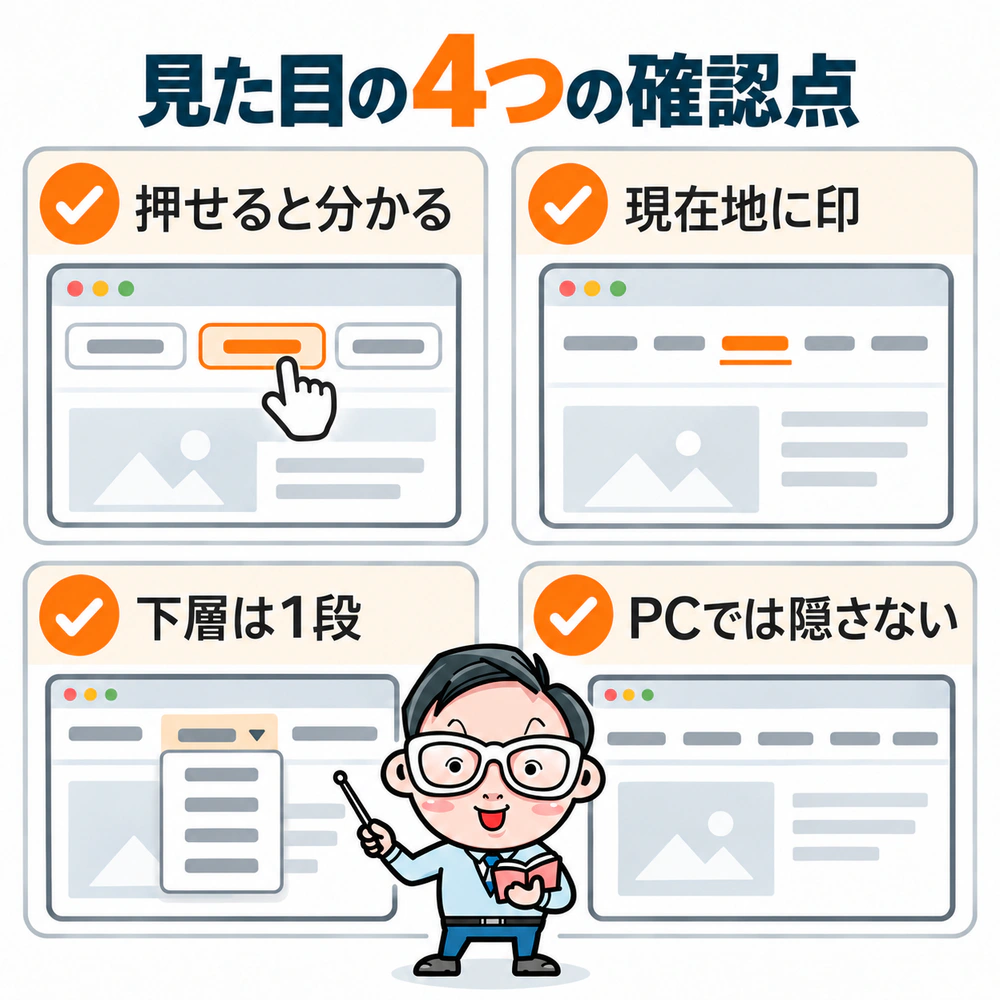
見た目は、次の4つのチェックポイントで判断します。
- 押せると分かる:文字が小さすぎない、項目どうしの間隔が狭すぎない、背景と文字の色の差がはっきりしている
- 今どこにいるか分かる:開いているページの項目に、色や下線で印を付ける
- 下層メニューを深くしない:ドロップダウンは1段にとどめ、増えたら項目の分け方から見直す
- パソコンでは隠さない:画面に余裕があるときは、メニューを横に並べて見せる
現在地の印は、付け忘れやすいところです。模写するときも、手本のサイトで別のページを開いて、メニューの見た目がどう変わるかを確かめてみてください。
パソコンでハンバーガーメニューに隠さない理由
ハンバーガーメニューは、三本線のアイコンを押すとメニューが開く形です。すっきり見えますが、隠すと使われにくくなります。
海外のUX調査会社 Nielsen Norman Group による調査(179人・6サイト)によると、パソコンでメニューを使った割合は、隠したナビが27%、表示したナビが48%でした。
また同じ調査では、スマホでは主要なリンクが4つ以下なら表示し、5つ以上なら一部を隠すのもやむを得ないと説明されています。
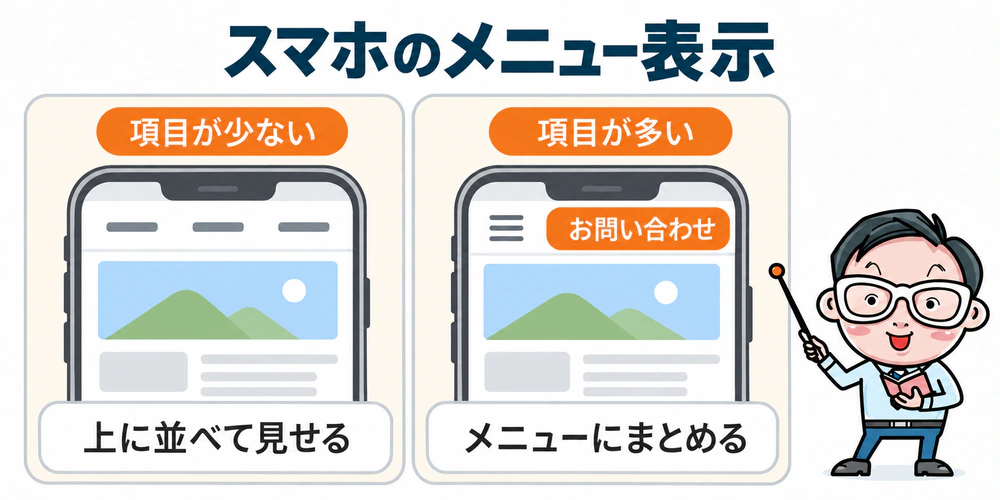
スマホでは、次のどちらかで考えます。
- 項目が少ない:画面の上に並べて見せる
- 項目が多い:ハンバーガーメニューにまとめ、お問い合わせのボタンだけは外に出しておく
ボタンだけ外に出すのは、ゴールまで隠すと、問い合わせたい人がメニューを開く手間が1回増えるからです。
項目どうしの余白や揃え、現在地の強調は、デザインの基本で判断できます。考え方はデザインの4原則とは?近接・整列・反復・対比をWebの例で解説にまとめています。
まとめ
1、グロナビはサイトの目的まで読者を連れていく道。項目は目的から逆算して絞り、残りはフッターへ
2、順番は読者が知りたい順でゴールは右端、言葉は読者が普段使う言葉で選ぶ
3、見た目は「押せる・現在地が分かる・パソコンでは隠さない」で判断する
Webデザインの学び方に関する情報を受け取りたい方は、ぬるま湯デザイン塾のLINEにご登録ください。5日間チャレンジ(無料体験)も実施中です。
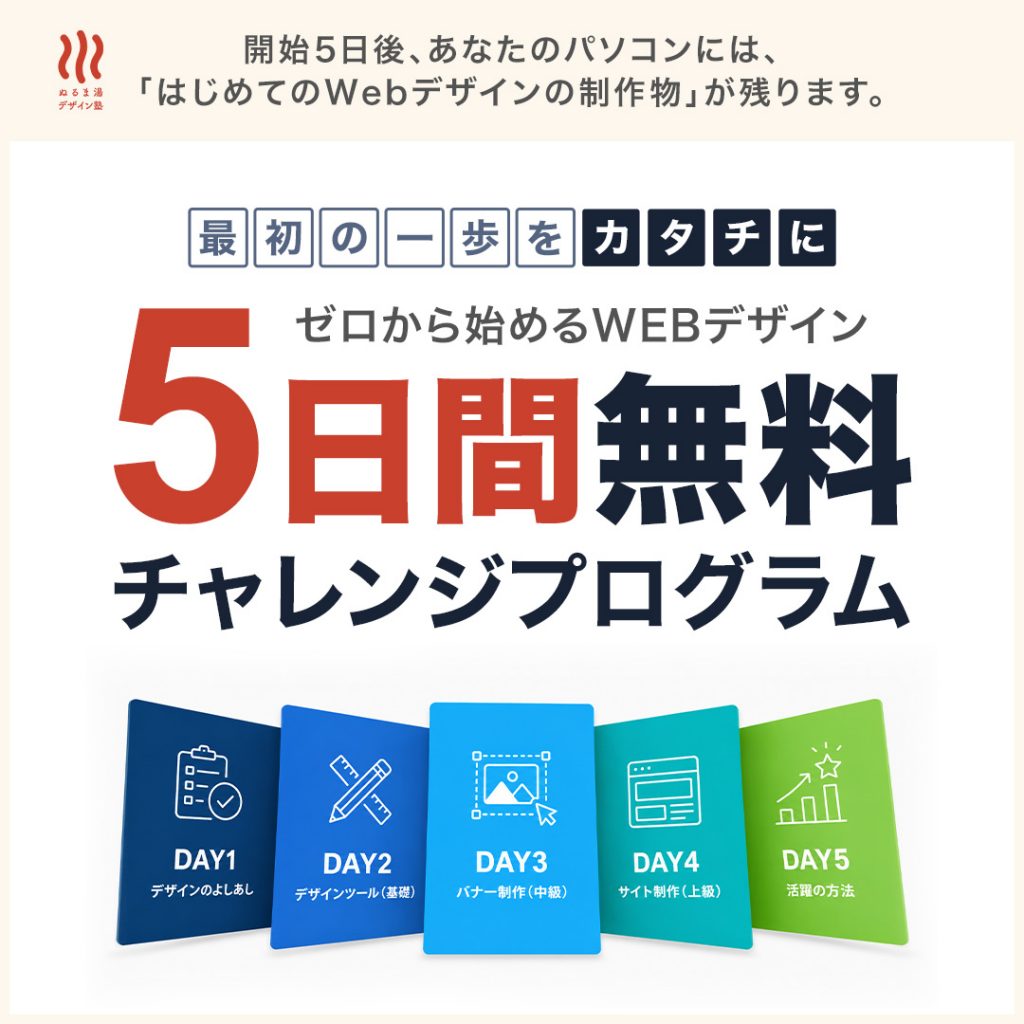
5日間チャレンジの内容や案内時期などの詳細については、LINEでご案内します。
\ LINEのお友達登録はこちらから /
参考にした情報源
- Nielsen Norman Group「Hamburger Menus and Hidden Navigation Hurt UX Metrics」(2016年6月26日)https://www.nngroup.com/articles/hamburger-menus/(2026年10月28日確認)
 塾長 尾上
塾長 尾上次のブログでもまたお会いしましょう!
 メモりす
メモりすバイバイ!またね!