 塾長 尾上
塾長 尾上こんにちは!ぬるま湯デザイン塾の尾上です。
 メモりす
メモりすこんにちは!Webデザイナーのメモりすです。
PhotoshopやCanvaを開いたとき、何から作っていけばいいのか分からず手が止まる…
「ワイヤーフレームからお願いします」と言われても、何をどこまで作ればいいのか分からない…
ホームページやLPを作ろうとして白いキャンバスの前で手が止まるのは、どんなセクションををどんな順番で配置するかが、まだ決まっていないからです。その順番を先に決めておく設計図が、ワイヤーフレームです。
この記事では、ワイヤーフレームとは何かを押さえたうえで、紙1枚から描いて清書するまでの作り方をご紹介します。専用のツールを新しく覚える必要はありません。
- ワイヤーフレームで決めることと、デザインカンプとの違い
- 描く前に決める「目的・見る人・してほしい行動」の3つ
- 紙に箱を並べ、CanvaかPhotoshopで清書する5ステップ
ワイヤーフレームとは?Webサイトの「設計図」
 メモりす
メモりすワイヤーフレームって、専用のツールを覚えないと作れないの?
 塾長 尾上
塾長 尾上紙とペンがあれば描けるよ。清書もCanvaかPhotoshopで十分!
ワイヤーフレームとは
Webページのどこにどんなセクションを置くかを、線や文字だけで示した設計図です。配色や画像、フォントはまだ決めません。
ワイヤーフレームで決めること・決めないこと
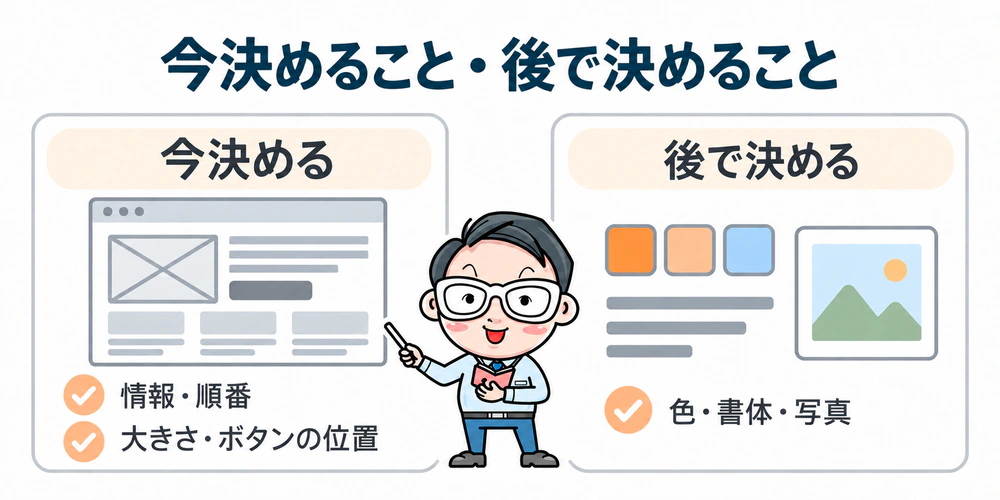
ワイヤーフレームで決めるのは、次の4つです。
- ページに載せる情報
- 情報を並べる順番
- どの情報を大きく見せるか
- ボタンの位置
反対に、配色や画像、フォントなどはまだ決めません。デザインの要素は一旦後回しにして、情報の順番の話に集中するためです。
デザインカンプ・ラフとの違い
ぬるま湯デザイン塾では、見た目の情報が少ない順に、ワイヤーフレーム、デザインカンプと使い分けています。違いを表にまとめました。
| 比べるポイント | ワイヤーフレーム | デザインカンプ |
|---|---|---|
| 目的 | 配置と順番を決める | 完成形を確認してもらう |
| 見た目 | 白・黒・グレーの線と箱 | 本番と同じ色・写真・文字 |
| 決めること | 載せる情報・順番・優先度 | 細かい見た目のすべて |
| 作るタイミング | 載せる内容が決まった後 | コーディングの前 |
ワイヤーフレームを作る前に決める3つのこと
塾長 尾上配置に迷ったら、見た目より先に「このページの目的」に戻ろう!
箱の並べ方に迷うのは、並べる根拠がないからです。描き始める前に、目的・見る人・してほしい行動の3つを決めておきます。
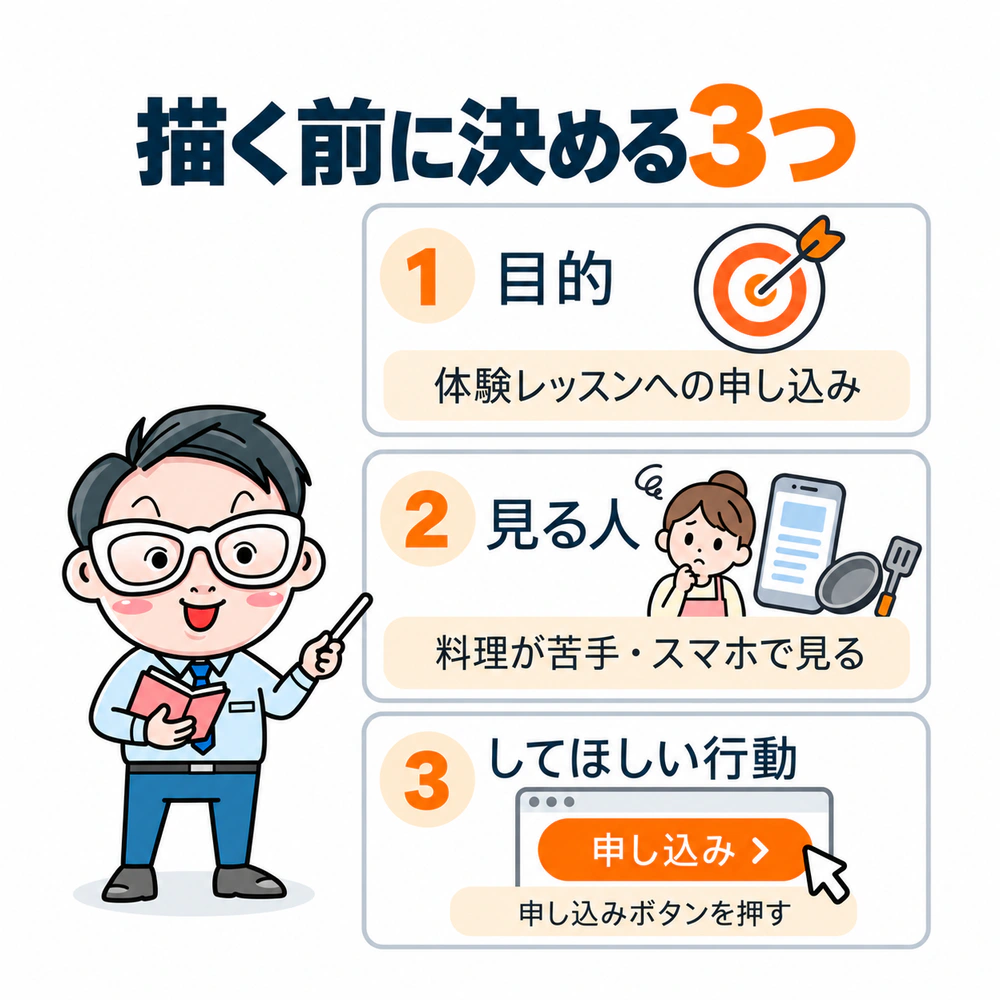
1、ページの目的
このページを見た人に、最後にどうしてほしいのかを1つ決めます。例えば、次のような目的です。
- 体験レッスンに申し込んでほしい
- お店に来店予約をしてほしい
- 資料請求をしてほしい
- 会社を信頼して、問い合わせてほしい
目的によって、ページの組み立ても変わります。LPなら1ページで申し込みまで運び、ホームページなら複数のページで信頼を積み上げる、という違いです。
LPとホームページの役割の違いは、以下の記事で詳しく説明しています。
2、見る人と、見る状況
次に、誰がどんな状況でこのページを見るのかを書き出します。書き出すのは、次の3つです。
- 誰が見るのか(例: 料理が苦手で、家族のごはんに悩んでいる人)
- どんな気持ちで見るのか(例: 習ってみたいけれど、ついていけるか不安)
- どこで見るのか(例: 家事の合間に、スマホで)
不安を抱えて見に来る人なら、最初に「はじめてでも大丈夫」と分かる情報を置きたくなります。見る人が決まれば、上に置くものも自然と決まるわけです。
見る人と市場の整理の仕方は、以下の記事で詳しく説明しています。

3、してほしい行動
最後に、押してほしいボタンを1種類に絞ります。もし「申し込む」「問い合わせる」「資料を見る」が並んでいると、見る人はどれを押せばいいのか迷いますよね。
同じボタンをページの途中、最後、と複数箇所に配置するのは問題ありません。行き先が1つであれば、何度出てきても迷いません。
ワイヤーフレームの作り方5ステップ(紙1枚から)
 メモりす
メモりす絵が下手でも描けるかな…?
四角と線しか使わないので、絵のうまさは関係ありません。ここからは、架空の「料理教室」のLPを例に、説明します。
- 個人で開いている料理教室の、体験レッスン申し込みLP。
- 目的は体験レッスンへの申し込み、見る人は料理が苦手でスマホから見る人です。
STEP1 載せる情報をすべて書き出す
付箋やメモ帳に、ページに載せたい情報を思いつくだけ書き出します。この段階では、順番や大きさは考えません。料理教室の例なら、次のような情報です。
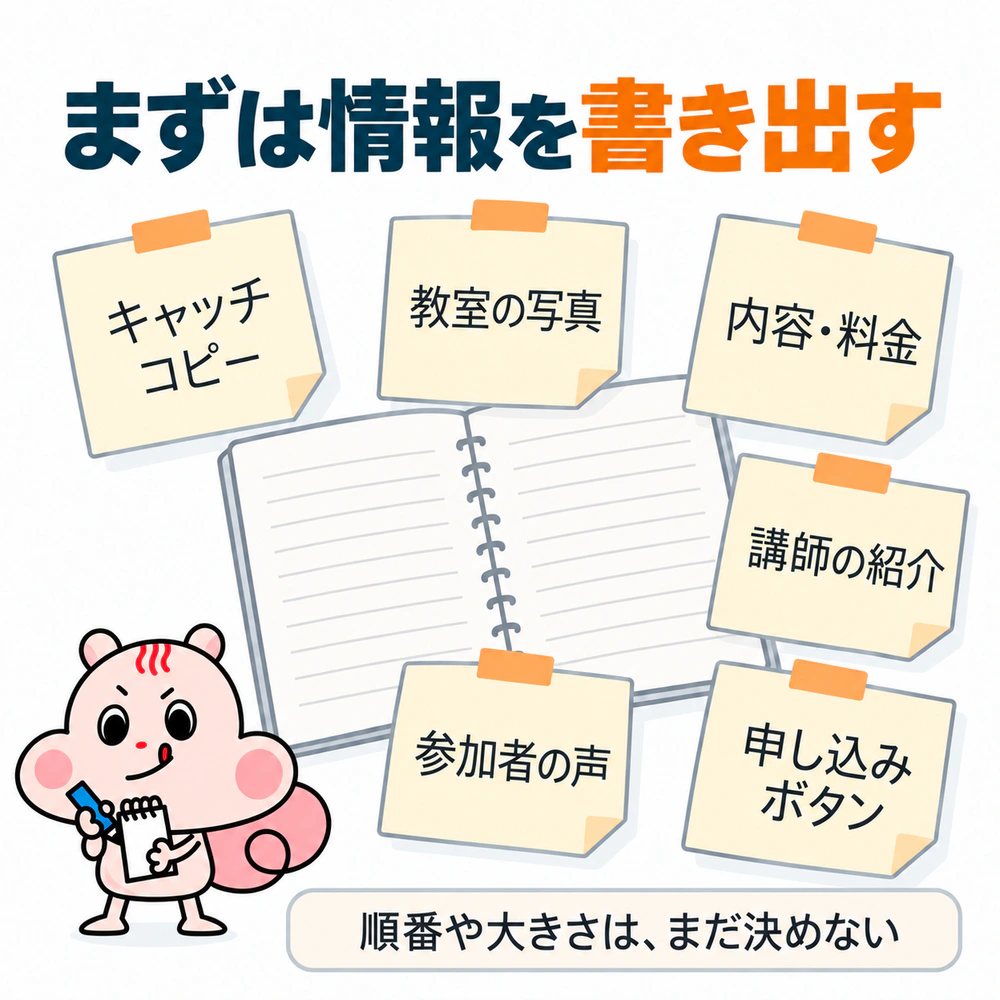
- キャッチコピー
- 教室の雰囲気が分かる写真
- 体験レッスンの内容と料金
- 講師の紹介
- 参加した人の声
- よくある質問
- 教室へのアクセス
- 申し込みボタン
紙に書き出すのは、画面を開くとつい見た目から考え始めてしまうからです。
STEP2 優先順位をつける
書き出した情報に、A・B・Cの印を付けます。
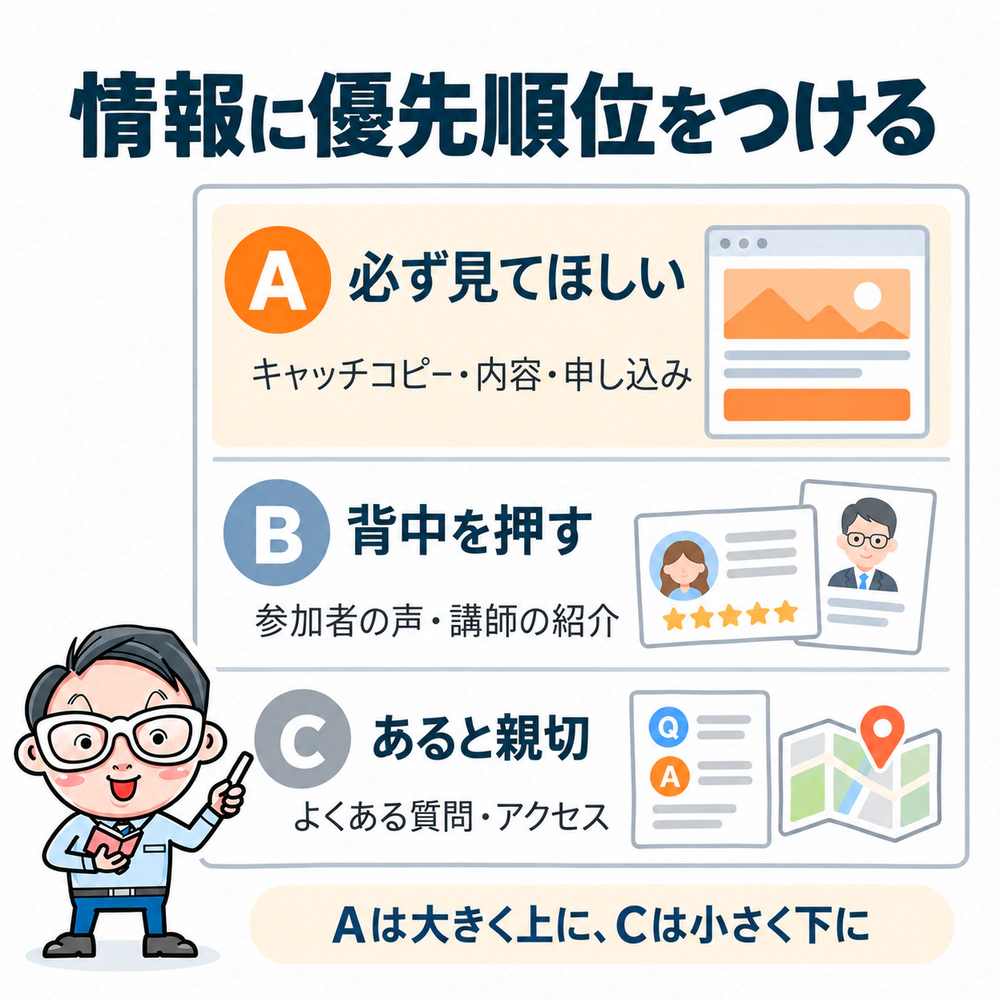
- A:必ず見てほしい(キャッチコピー、体験レッスンの内容、申し込みボタン)
- B:迷っている人の背中を押す(参加した人の声、講師の紹介)
- C:あると親切(よくある質問、アクセス)
Aは大きく上のほうに、Cは小さく下のほうに置くのが目安です。印があると、STEP3で配置に迷ったときの判断材料になります。
STEP3 紙に箱で配置する
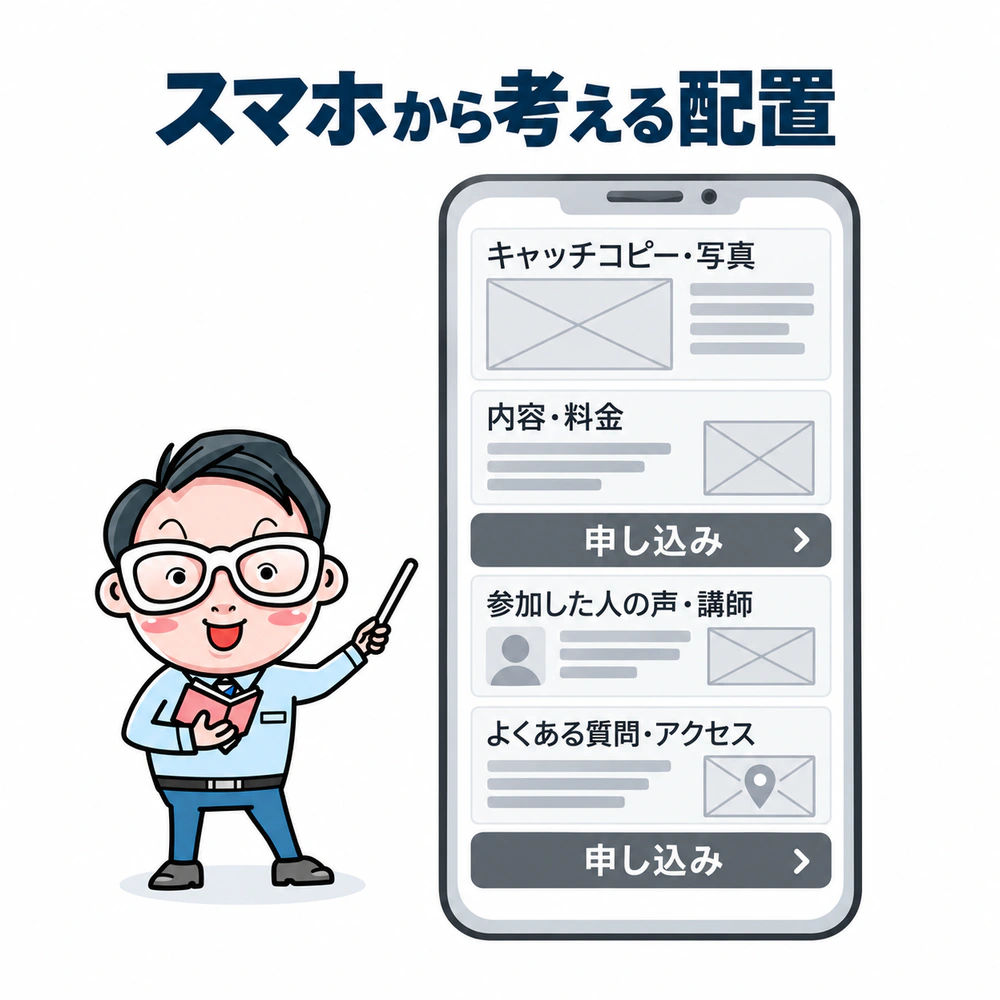
紙を縦長に使い、スマホの画面を描くつもりで、上から読む順番に箱を並べます。料理教室の例では、次の順番です。
- 一番上に、キャッチコピーと写真の箱を描く
- 体験レッスンの内容と料金の箱を置く
- 参加した人の声、講師の紹介を続ける
- よくある質問とアクセスを下のほうに置く
- 申し込みボタンを、途中と最後に置く
写真の位置は四角に×印、本文の文字は何本かの横線で表すのが定番です。
STEP4 CanvaかPhotoshopで清書する
紙の案が固まったら、人に見せられる形に清書します。使い慣れているほうで大丈夫です。
Canvaの公式ページによると、Canvaのワイヤーフレームツールは全ユーザーが無料で使えます。手順は次のとおりです。
- Canvaで「ワイヤーフレーム」と検索する
- ホワイトボードのテンプレートを選ぶか、白紙から作る
- 箱やアイコン、矢印、テキストの説明を足す
- PDF・PNG・JPGのいずれかでダウンロードする
Photoshopなら、グレーの長方形と文字だけで組めます。写真の位置には、長方形に×印の線を重ねます。同じ大きさの箱はレイヤーを複製して並べると、大きさをそろえる手間が減ります。
清書でよく使うショートカットは、次のとおりです。
| 操作 | Windows | Mac |
|---|---|---|
| 定規の表示・非表示 | Ctrl+R | Command+R |
| 選んだレイヤーを複製 | Ctrl+J | Command+J |
| 自由変形(箱の大きさを変える) | Ctrl+T | Command+T |
※キーの割り当てを自分で変えている場合は、この表と異なります。
STEP5 目的に照らして見直す
清書したら、描く前に決めた3つのことに戻って読み直します。
上から順に読んだ人は、最後にボタンを押したくなるか?
見る人が最初に知りたいことが、上のほうにあるか?
押してほしいボタンは1種類になっているか?
1つでも答えに詰まったら、STEP2の印に戻って順番を入れ替えます。
伝わるワイヤーフレームの書き方のルール
 塾長 尾上
塾長 尾上箱の横に一言、配置の理由を書いておこう。説明がぐっと楽になるよ!
ワイヤーフレームは、クライアントやコーディングの担当者に渡して使います。自分以外の人が見て分かるように、次のルールで描きます。
色は使わず、白・黒・グレーで描く
色があると、見た人の意見が配置より色の好みに向かいます。濃いグレーは目立たせたい所、薄いグレーは控えめな所というように、濃淡で優先度を示します。
見出しには仮の言葉を入れる
見出しを「見出しが入ります」のようなダミー文字にすると、その箱に何を書くのかが伝わりません。「はじめてでも包丁の持ち方から教えます」のように、仮の言葉を入れておきます。
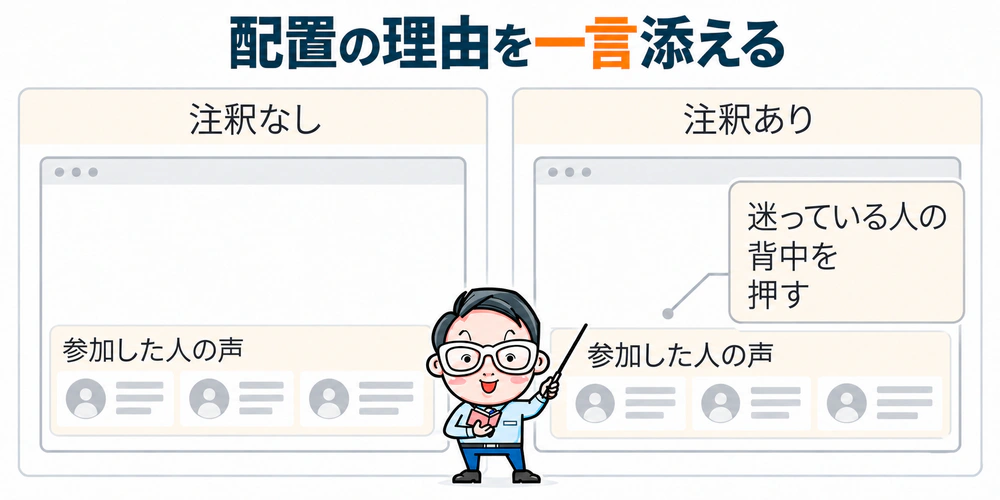
配置の理由を注釈で書き添える
箱の横に「迷っている人向けに、ここで参加した人の声を見せる」と一言書いておきます。理由が書いてあれば、クライアント目的に合っているかどうかで確認しやすいです。
スマホ版から描き、PC版は変わる所だけ描く
スマホでは縦1列に並ぶ情報も、PCでは横に並べる所が出てきます。PC版は、並びが変わる部分だけ描き足せば足ります。
細かさは「どこに何があるか言える」程度で止める
クライアントが見て「ここに料金、ここに申し込みボタン」と言えれば十分です。線の太さや余白を整え始めたら、それはデザインカンプで行う作業です。
初心者がつまずきやすい3つの失敗
 メモりす
メモりすボタンをたくさん置いたほうが親切だと思ってた…
どれも、描き始めてから気づくことの多い失敗です。
1、いきなり見た目から作り始める
PhotoshopやCanvaを開いてすぐに色や写真を選ぶと、配置の理由が後付けになります。手が止まったら、STEP1の書き出しに戻ります。
2、すべての情報を同じ大きさで並べる
どの情報も大事に思えて、同じ大きさの箱が並ぶことがあります。迷うのは自然なことです。
ただ、全部が同じ大きさだと、見る人はどこから読めばいいのか分かりません。A・B・Cの印に戻って、Aだけを大きくします。
3、ボタンや行き先を増やしすぎる
親切のつもりで行き先を増やすと、見る人が迷ってしまいます。例えば、次のようなボタンが1ページに並ぶ状態です。
- 体験レッスンに申し込む
- 問い合わせる
- 資料を請求する
- LINEに登録する
これだけ並ぶと、どれも押さずにページを閉じる人も出てきます。押してほしい行動は、1つに絞るのが基本です。
公開した後も、ヒートマップでどこまで読まれたかを見て、読まれていない部分を削り、読まれている部分を前に出していきます。ワイヤーフレームで決めた順番は、公開後の数字を見て育てていくものです。
ワイヤーフレームを学んだ後に何から身につけるかは、以下の記事で詳しく説明しています。
まとめ
1、ワイヤーフレームは、色や写真を決める前に配置と順番を決める設計図
2、描く前に「目的・見る人・してほしい行動」の3つを決める
3、紙に箱を並べてから、CanvaかPhotoshopで清書すれば十分
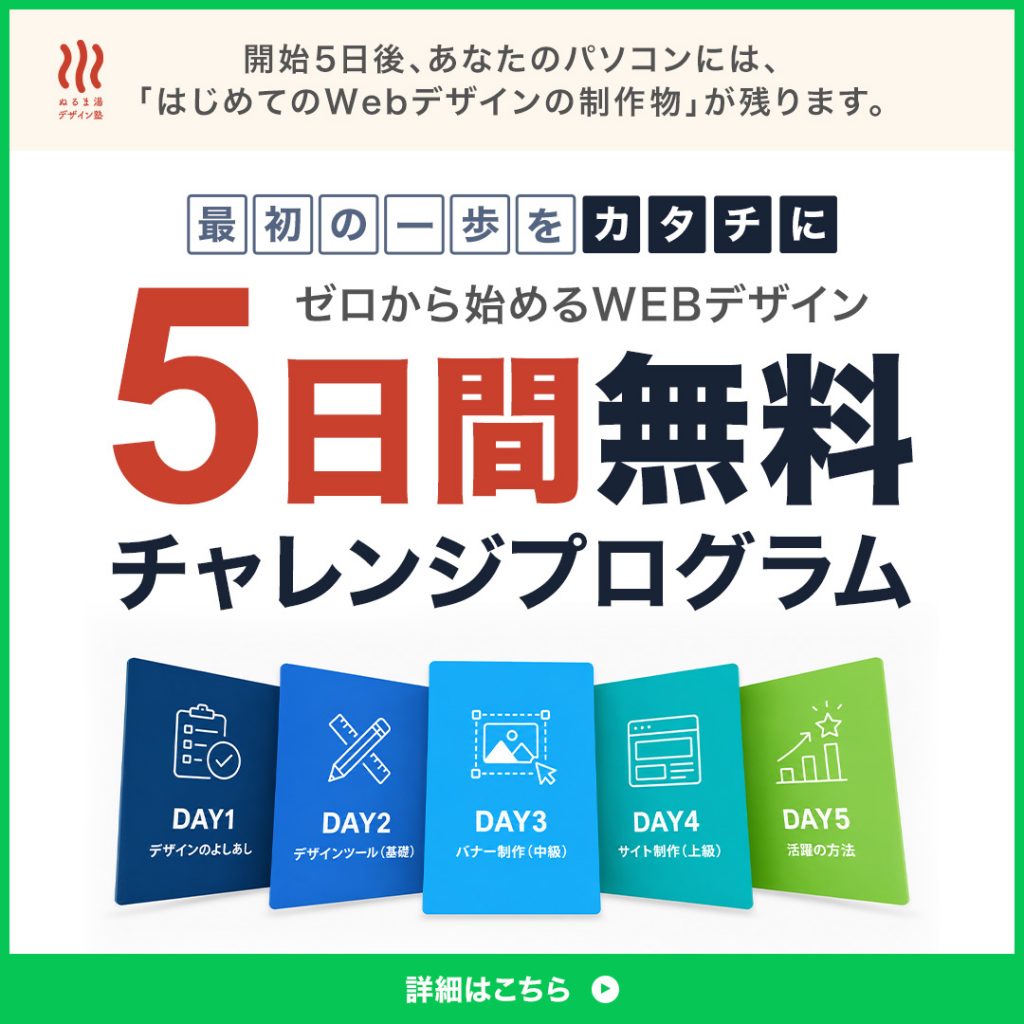
Webデザインの学び方に関する情報を受け取りたい方は、ぬるま湯デザイン塾のLINEにご登録ください。5日間チャレンジ(無料体験)も実施中です。
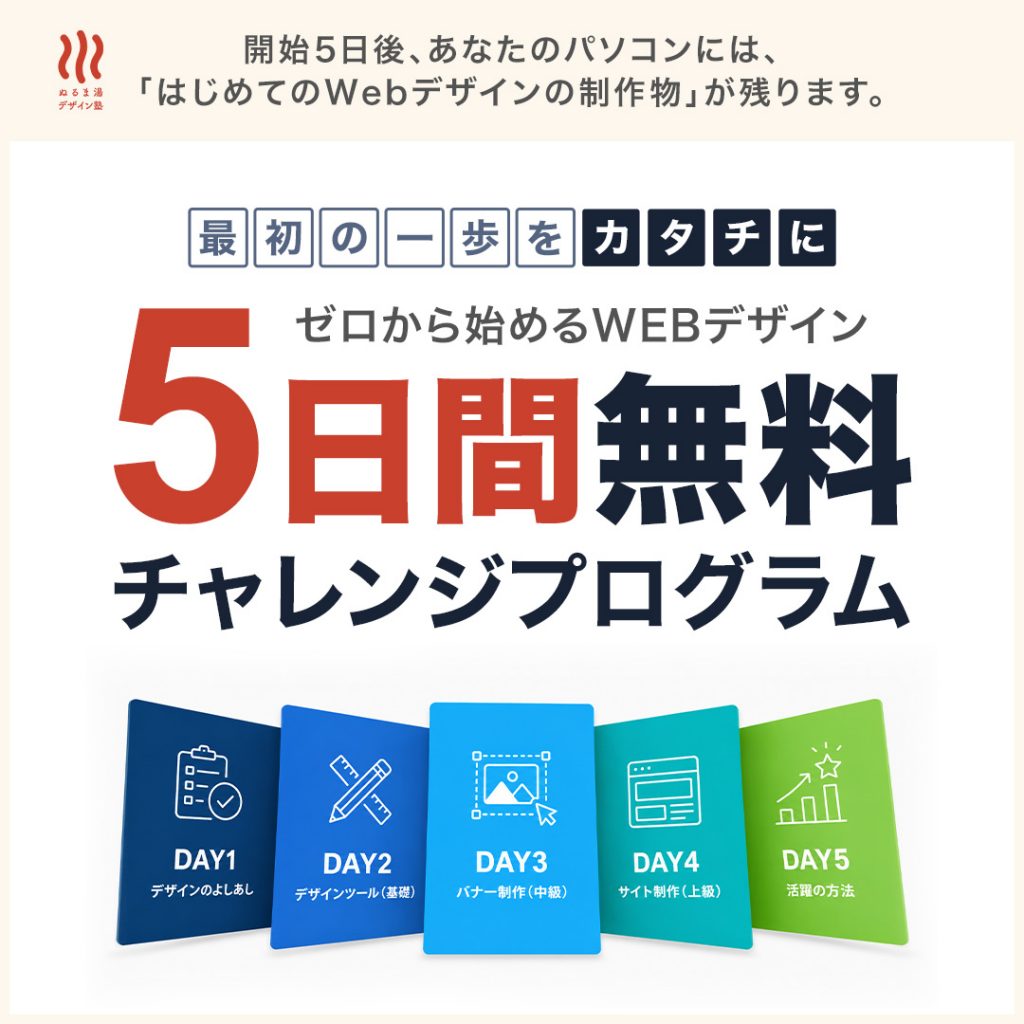
5日間チャレンジの内容や案内時期などの詳細については、LINEでご案内します。
\ LINEのお友達登録はこちらから /
参考にした情報源
- Canva「無料ワイヤーフレームツール」https://www.canva.com/ja_jp/online-whiteboard/wireframes/(2026年10月23日確認)
 塾長 尾上
塾長 尾上次のブログでもまたお会いしましょう!
 メモりす
メモりすバイバイ!またね!