 塾長 尾上
こんにちは!ぬるま湯デザイン塾の尾上です。
 メモりす
こんにちは!Webデザイナーのメモりすです。
フッターの見本集を何十個も見たけれど、自分の案件では何を載せればいいか決められない…
ヘッダーとメインビジュアルで力を使い果たして、フッターはとりあえず全部入れてしまった…
そもそもフッターって重要なの…?
フッターは最後に作ることが多いぶん、残った時間と力で「とりあえず全部入れる」形になりがちですよね。そのままだと、クライアントに「なぜこの項目を載せたの?」と聞かれたときに答えられません。
フッターは、最後まで読んだ人や探し物をしている人を受け止める場所です。だから飾りより先に、何をどの順で載せるかを決めます。
この記事では、フッターに載せる項目のチェックリストと見た目の決め方、見本集で事例を見るときのポイントをご紹介します。
- フッターの役割3つと、目的からボタン・会社情報・ナビ・見た目へ進む決める順番
- コーポレートサイト・店舗・EC・LPの種類別に、フッターに載せる項目のチェックリスト
- コントラスト比・グループ分け・スマホでの長さで見た目を決める方法と、見本集で見る3つのポイント
フッターデザインとは?役割と最初に決めること
 メモりす
フッターって、一番下までちゃんと見る人は少ないし、適当でいいんじゃないの!?
 塾長 尾上
ヘッダーで見つからない情報を、下まで探しに来る人もいるよ。最後に受け止める場所として作るよ!
フッターは、Webサイトの全ページの一番下に共通で置く領域です。ページを読み終えた人と、探している情報が見つからずに下までスクロールしてきた人の両方が、ここにたどり着きます。
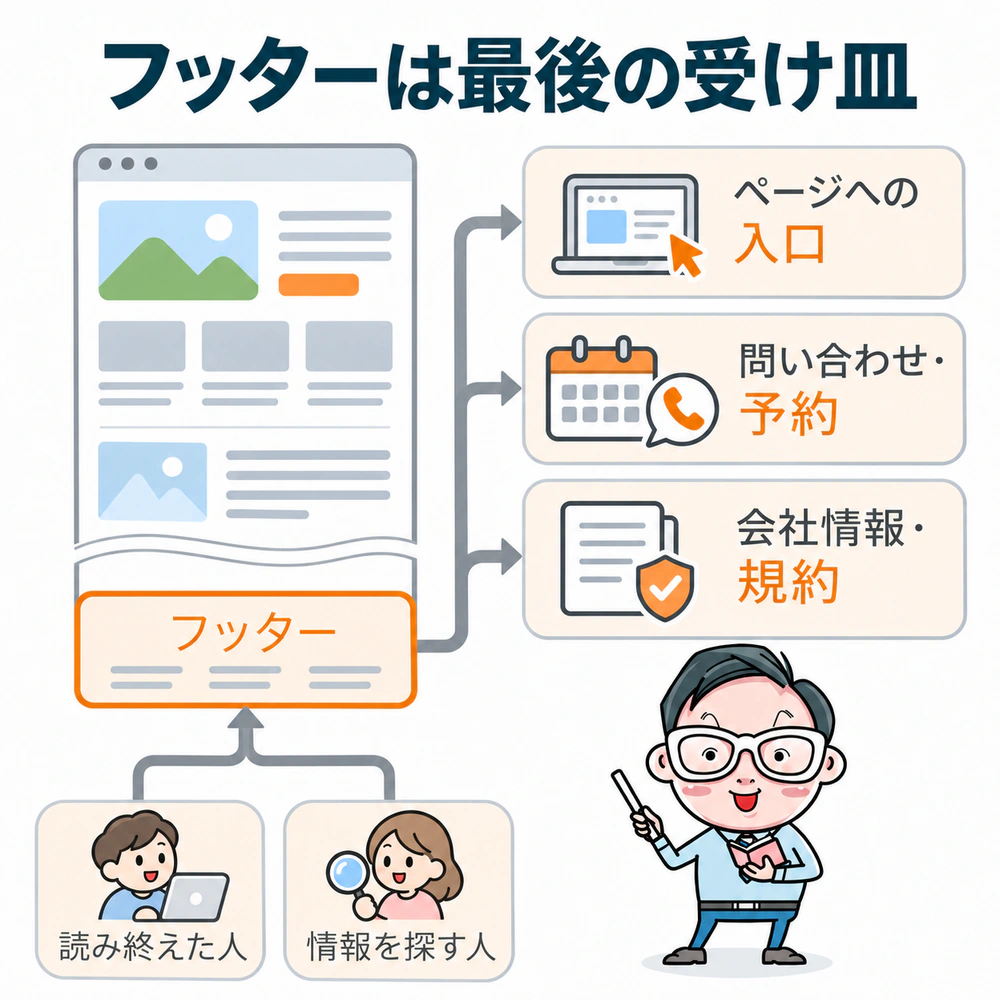
フッターの役割は、次の3つです。
- 探している人の受け皿になる(ヘッダーに入らなかったページへの入口)
- 最後の行動を促す(問い合わせや予約のボタンをもう一度見せる)
- 信頼を確かめてもらう(会社名・所在地・連絡先・規約類)
ヘッダーが最初に案内する場所なら、フッターは最後に受け止める場所です。ヘッダーで何を見せるかの決め方は、以下の記事で詳しく説明しています。

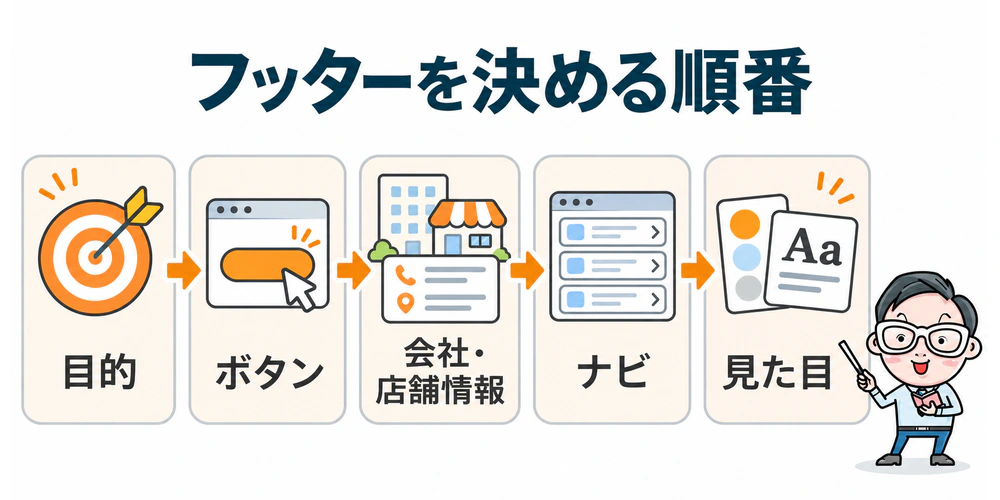
フッターは、見た目から作り始めないのがおすすめです。決める順番は、次の5つです。
- サイトの目的を1つ決める
- 最後に押してほしいボタンを1つ決める
- 会社・お店の情報で何を出すかを決める
- ナビの項目を決める
- 背景色や文字の大きさなど、見た目を決める
2つめのボタンは、ヘッダーと同じ行動で構いません。
ページを読み終えた人に、もう一度同じ行動を呼びかけるのがフッターの仕事です。
4つめのナビの項目は、次の章のチェックリストで選びます。この5つは色や形を決める前の段階で決めておくもので、設計図の作り方はワイヤーフレームの作り方|Webサイトの設計図を初心者向けに解説でも取り上げています。
フッターに載せる項目は?サイトの種類別のチェックリスト
塾長 尾上項目は「全部載せる」じゃなくて、「必ず載せる」と「目的次第」に分けて決めるよ!
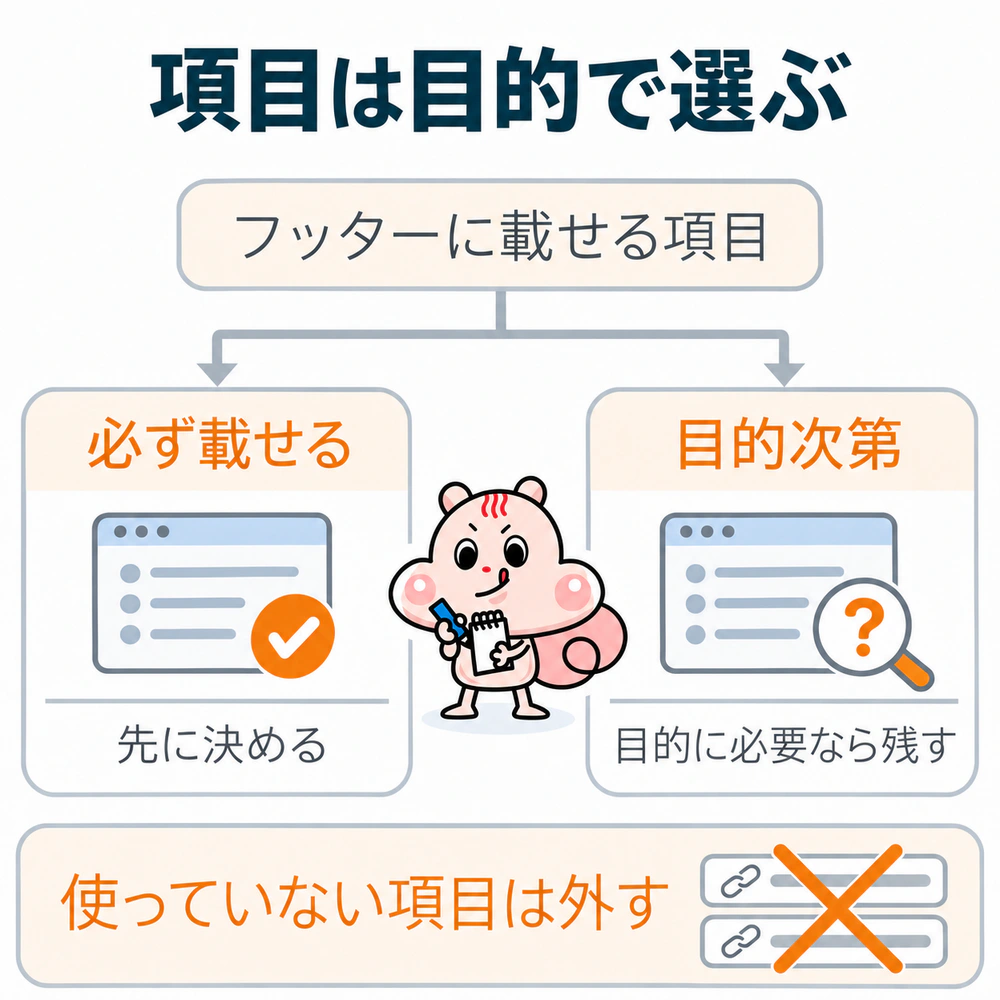
フッターに載せる項目は、サイトの種類で変わります。迷ったら、次の表の◎の項目から決めてください。
◎=必ず載せる ○=目的次第 −=なくてよい
| 載せる項目 | コーポレートサイト | 店舗・サロン | ECサイト | LP |
|---|---|---|---|---|
| ロゴ(トップページへ戻るリンク) | ◎ | ◎ | ◎ | ○ |
| 会社名・店名と所在地 | ◎ | ◎ | ◎ | ◎ |
| 電話番号・営業時間 | ○ | ◎ | ○ | ○ |
| 問い合わせ・予約・申し込みのボタン | ◎ | ◎ | ○ | ◎ |
| 主要ページへのリンク(フッターナビ) | ◎ | ◎ | ◎ | − |
| 採用情報 | ○ | ○ | ○ | − |
| プライバシーポリシー | ◎ | ○ | ◎ | ◎ |
| 特定商取引法に基づく表記 | − | − | ◎ | ○ |
| SNSへのリンク | ○ | ○ | ○ | − |
| コピーライト | ○ | ○ | ○ | ○ |
表のとおり、LPだけはフッターナビを置きません。コーポレートサイトは会社を信頼してもらうため、LPは1ページで申し込んでもらうためのページなので、ページの外へ出る道を増やさないようにします。
プライバシーポリシーは、問い合わせや予約のフォームで名前や連絡先を受け取るなら、店舗・サロンでもリンクを置きます。読者が「この情報はどう扱われるのか」をすぐ確かめられるようにするためです。
ECサイト・通販LPの特定商取引法に基づく表記
消費者庁の特定商取引法ガイドによると、ネットショップのような通信販売では、広告に事業者の氏名(名称)・住所・電話番号や、返品に関する事項などを表示する必要があります。
表示する項目の細かい一覧は、消費者庁の案内で確かめてください。法律が決めているのは表示する内容で、置き場所までは決めていません。
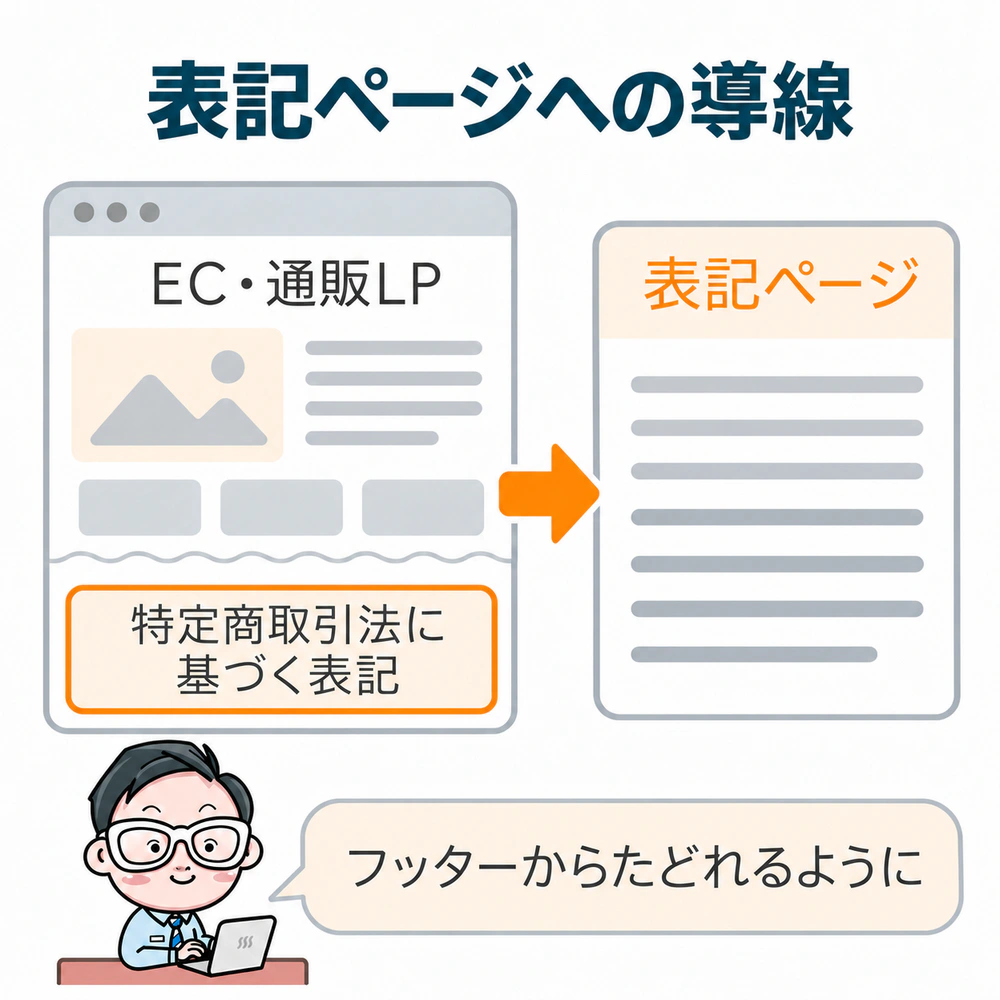
ぬるま湯デザイン塾では、どのページからでもたどれるように、フッターに表記ページへのリンクを置くことをおすすめしています。
表でLPを○にしているのは、資料請求や問い合わせだけを受けるLPもあるからです。LPで商品を販売するなら、ECサイトと同じく表記ページへのリンクを置きます。
いま作っているサイトのフッターの項目を、表の◎と○に1つずつ振り分けてみてください。
○の項目は「このサイトの目的に必要か」を一言で説明できるものだけ残します。
- 残す: 予約ボタン、電話番号と営業時間、所在地と地図へのリンク
- 目的次第: スタッフ募集のページ、Instagramへのリンク
- 外す: 更新していないブログの一覧、使っていないSNSのアイコン
グローバルナビ(ヘッダーのメニュー)から外したページは、フッターナビに回すと受け皿になります。メニューの項目の選び方は、以下の記事で詳しく説明しています。
シンプルでおしゃれに見えるフッターの決め方
 メモりす
シンプルでおしゃれなフッターって、何を基準に決めればいいの?
フッターがおしゃれに見えるかどうかは、飾りの量より整理されて見えるかで決まります。判断のポイントは、次の3つです。
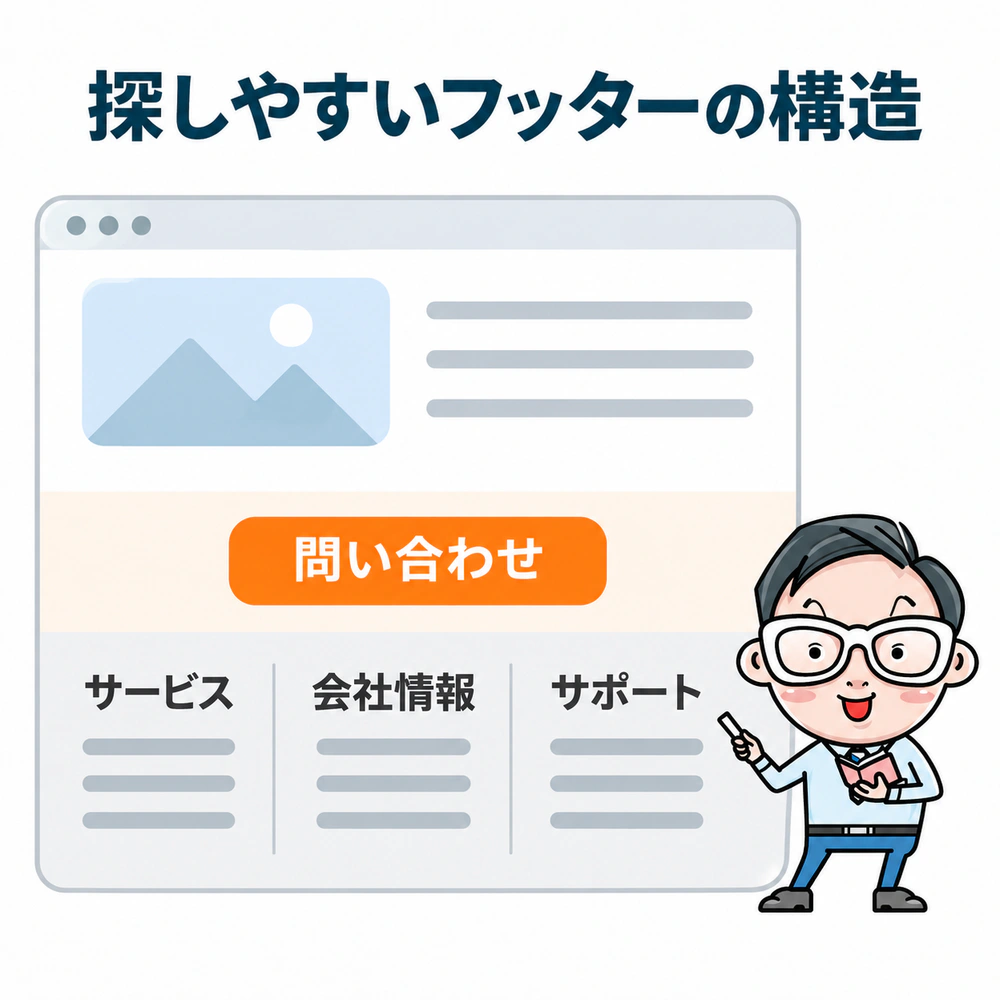
- 項目をグループに分けて、それぞれに見出しを付ける(サービス・会社情報・サポートなど)
- ボタンはフッター本体の上に帯で置き、ナビのリンクと見た目を変える
- 配色はサイト全体と同じ雰囲気にし、背景を一段変えて「ここからフッター」と分かるようにする
リンクを1列にずらっと並べるより、見出しつきのグループに分けたほうが探しやすくなります。読者は見出しだけを拾って、目当てのグループに目を移せるからです。
階層の深いサイトでは、長い記事を読み終えた人が一つ上の階層へ戻りやすいよう、フッターの上にパンくずリストを置くこともあります。置き場所の判断は、以下の記事で詳しく説明しています。
スマホでフッターが縦に長くなるときはどうする?
パソコンで横に並べた4つのグループを、スマホでそのまま縦に積むと、スクロールしてもなかなか終わらないフッターになります。直し方は、次の3つです。
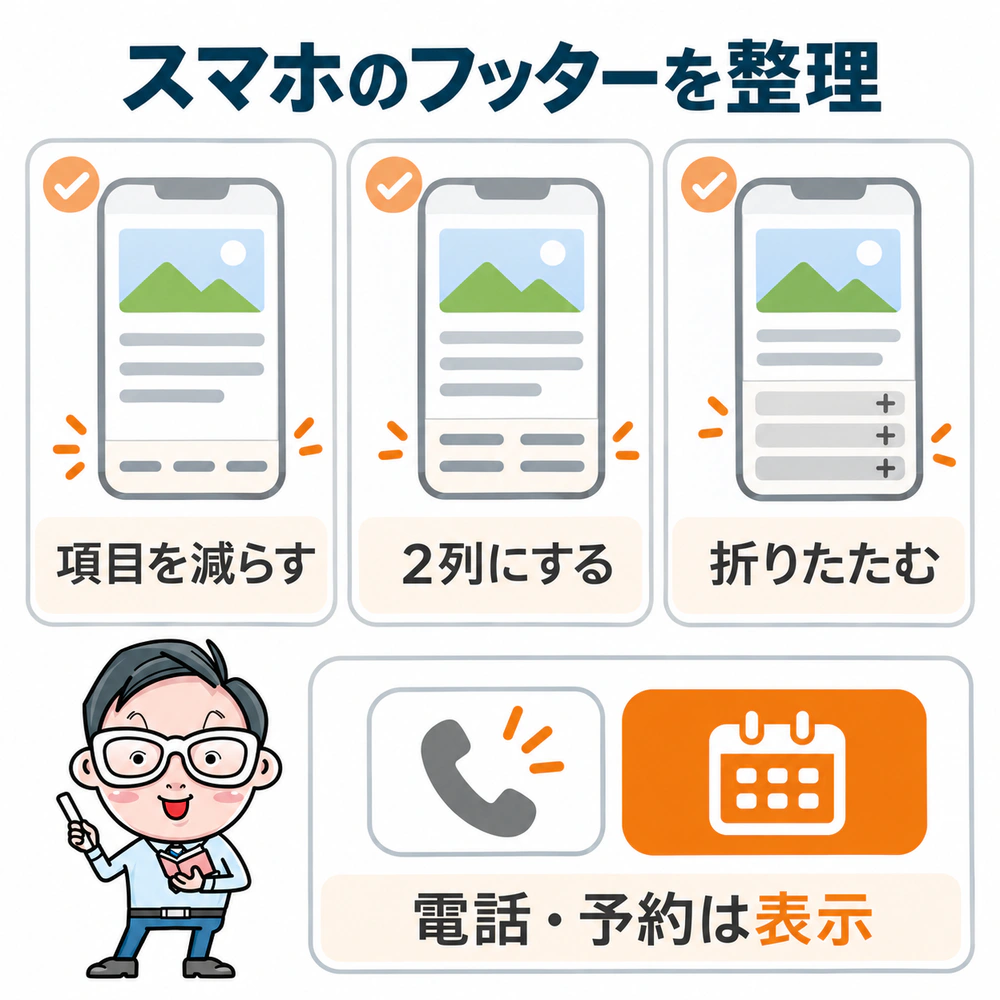
- 表の「目的次第」の項目を外して、数を減らす
- リンクを1列ではなく2列に並べる
- グループごとに折りたたみ、押すと開くようにする
折りたたむ場合も、電話番号や予約ボタンはしまわずに出しておきます。
一番押してほしいものまで隠すと、行動までの手間が1回増えるからです。
デザインカンプ(完成見本)を作るときは、パソコン版だけでなく、スマホ版のフッターも1枚作っておきましょう。
フッターでよくある失敗3つ|詰め込み・コントラスト不足・スマホで縦長
 塾長 尾上
添削で多いのが、ヘッダーに入らなかったものを全部フッターに押し込んでしまう形なんだ…
フッターの失敗は、どれも「親切のつもり」で起きます。ここでは失敗の見え方と、どの判断で直すかに絞ります。
1、項目を詰め込みすぎる
例えば、小さな会社のサイトで、フッターに次のものを全部入れたとします。
- 全ページへのリンク
- SNSのアイコン
- キャンペーンのバナー
- 取引先のロゴ
項目が多いほど、一番押してほしい問い合わせのボタンが埋もれていきます。
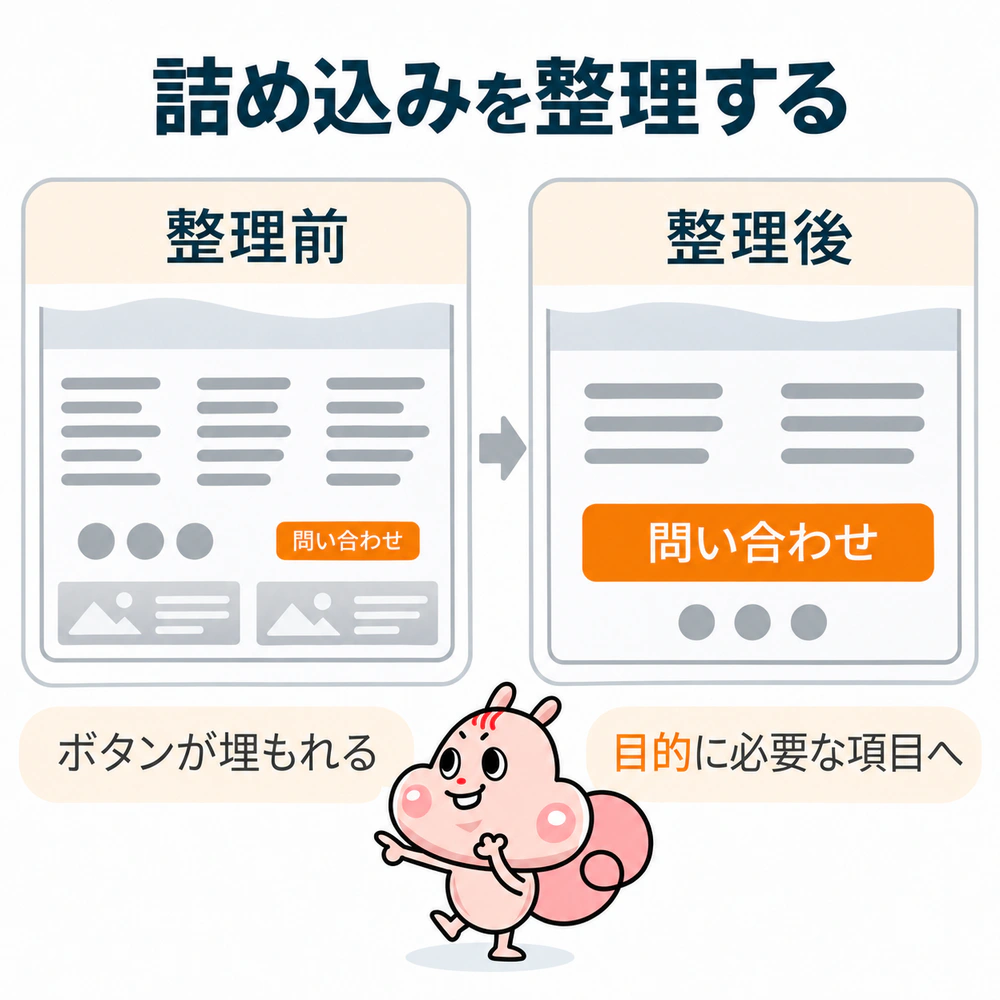
直し方は、チェックリストの◎と○で振り分け、目的に関係のないものを外すことです。残した項目は見出しつきのグループに分け、余白で区切ります。
余白の取り方は、余白デザインの基本|Webで狭すぎる・詰め込みすぎを直す取り方のルールでも取り上げています。
2、文字が背景に溶けて読めない
暗い紺の背景に、グレーの小さな文字を置いたフッターでよく起きます。写真を背景に敷いて、その上に文字を載せた場合も同じです。
直し方は、文字色を明るくするか、背景を単色にしてコントラスト比を確かめることです。
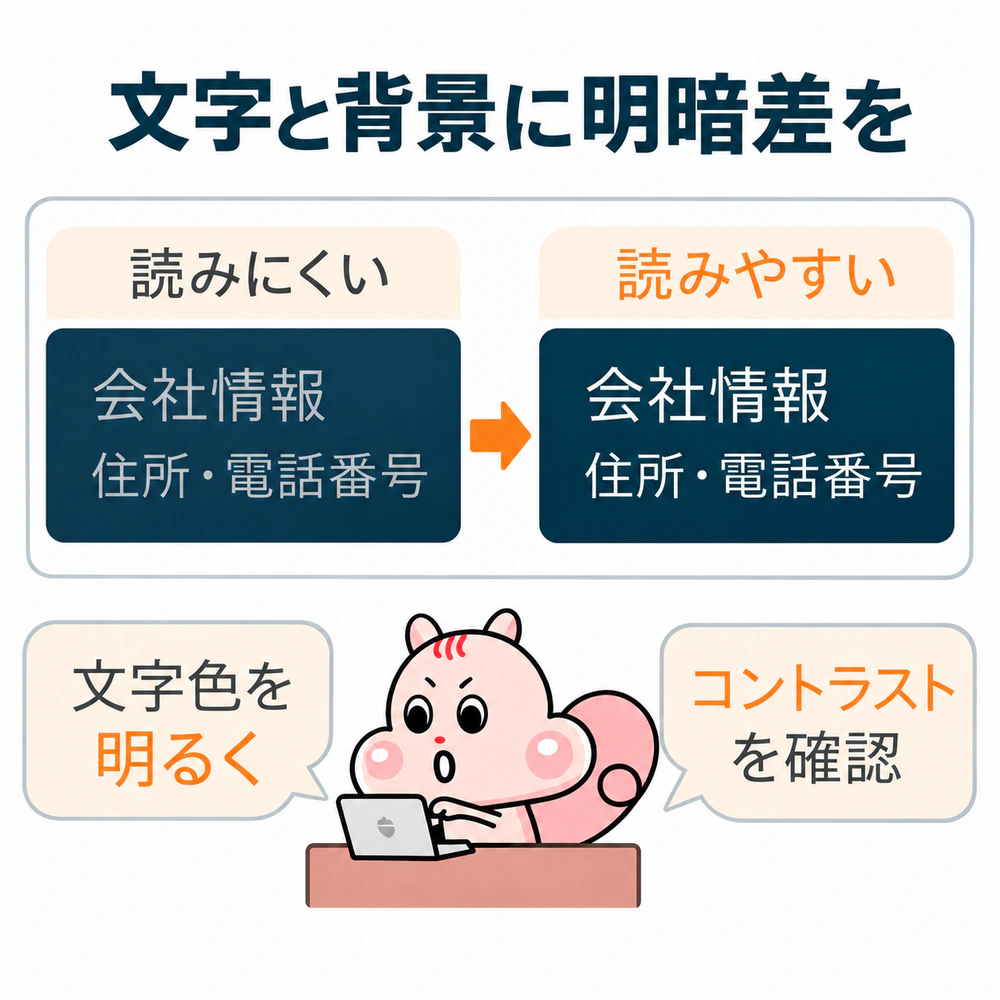
住所や電話番号は、読めなければ載せていないのと同じになってしまいます。
3、スマホで縦に長くなりすぎる
パソコンの4列をそのままスマホで縦に並べると、読者は終わりの見えないリンクの列をスクロールし続けることになります。直し方は、上の「スマホでフッターが縦に長くなるときはどうする?」で紹介した3つです。
フッターを作り終えたら、スマホで開いて一番下までスクロールしてみてください。
「最後に何を押せばいいか」がすぐ分かるなら、3つの失敗は避けられています。
フッターの参考事例の見方|見本集でどこを見ればよいか
 メモりす
見本集をたくさん見たのに、自分の案件だと何を載せるか決められない…
フッターの事例は、Webサイトのパーツを集めた見本集でたくさん見られます。
- 何のサイトか(コーポレートサイト・店舗・EC・LP)
- どの項目が載っていて、どれが一番目立っているか
- スマホではどう並べ替えているか
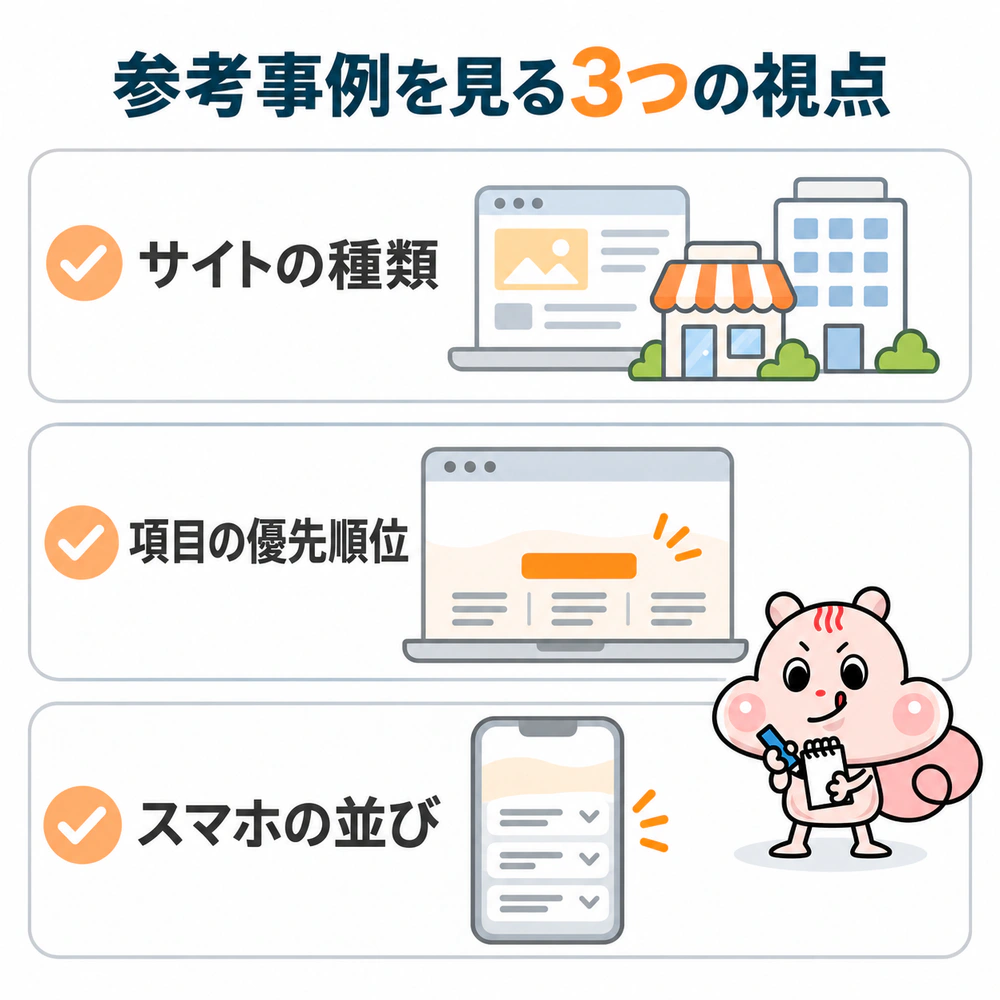
1つめでサイトの種類を見るのは、自分の案件と種類が近い事例を選ぶためです。美容室のサイトを作るなら、雰囲気が似ている会社のサイトより、予約ボタンのあるサロンのサイトのほうが参考になります。
2つめでは、ボタンをもう一度見せているか、会社情報とナビのどちらを大きく扱っているかをメモしておきましょう。その事例が、何を優先して並べているかが見えてきます。
3つめでスマホ表示を見るのは、パソコン版だけを真似すると縦に長くなりやすいからです。見本集にスマホの画像がなければ、実際のサイトをスマホで開いて確かめます。
見た事例には、なぜこの項目をここに置いたのかを一言メモしておきます。「予約が目的だから、ボタンを帯にして一番上に置いている」のように書けると、見た数がそのまま判断の言葉になります。ヘッダーの事例を見るときも、同じ見方が使えます。
まとめ
1、フッターは、サイトの目的、最後に押してほしいボタン、会社・お店の情報、ナビの項目、見た目の順で決める
2、載せる項目は「必ず載せる」と「目的次第」に分け、サイトの種類で選ぶ
3、見た目はコントラスト比・グループ分け・スマホでの長さで判断し、見本集は種類・項目の優先順位・スマホ表示の3点で見る
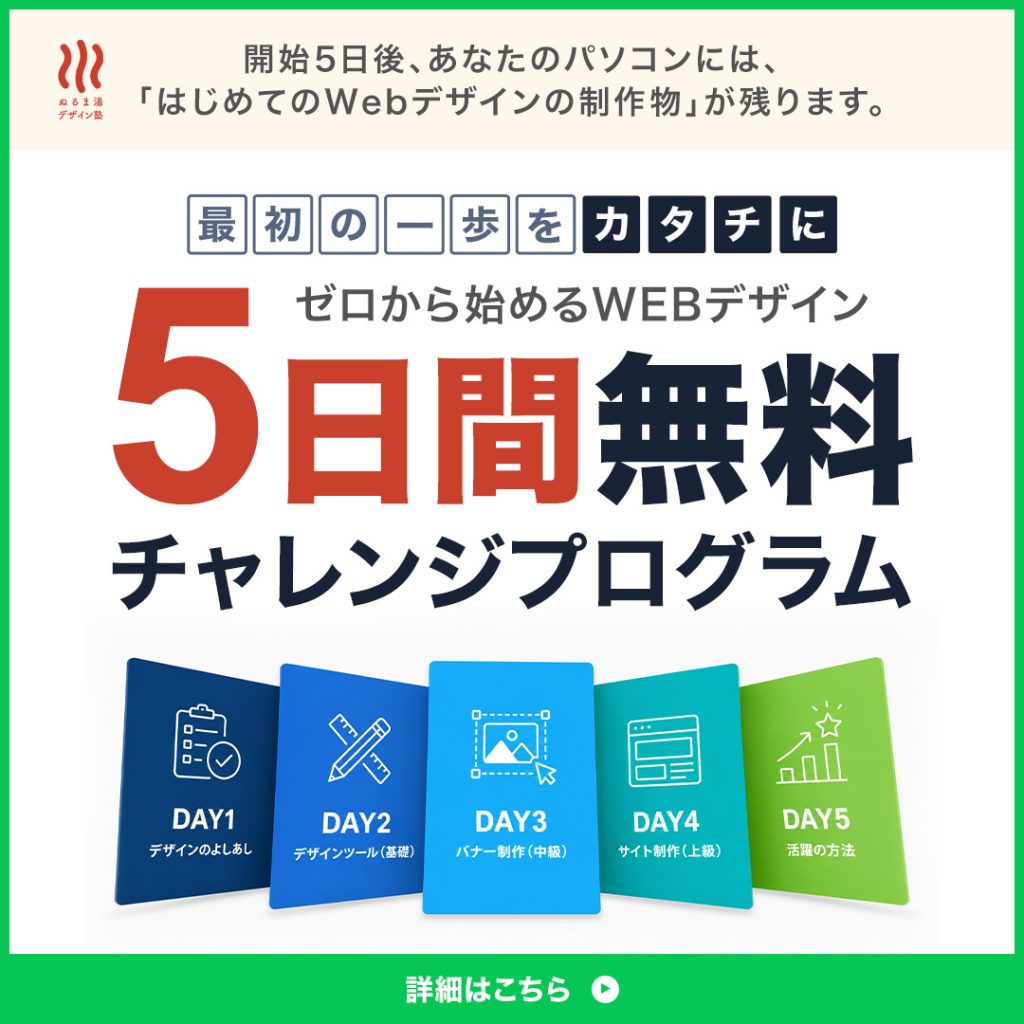
フッターのような判断を、手を動かしながら身につけたい方は、5日間チャレンジも活用してください。
ぬるま湯デザイン塾の5日間チャレンジ(無料体験)は、デザインの良し悪しの見方からバナー制作・サイト制作までを、5日間で体験できるプログラムです。
\ 5日間チャレンジの詳細はこちらから /
参考にした情報源
- W3C「Understanding Success Criterion 1.4.3: Contrast (Minimum)」https://www.w3.org/WAI/WCAG22/Understanding/contrast-minimum.html(2026年11月18日確認)
- 消費者庁「特定商取引法ガイド 通信販売」https://www.no-trouble.caa.go.jp/what/mailorder/(2026年11月18日確認)
塾長 尾上次のブログでもまたお会いしましょう!
 メモりす
バイバイ!またね!