 塾長 尾上
こんにちは!ぬるま湯デザイン塾の尾上です。
 メモりす
こんにちは!Webデザイナーのメモりすです。
カンプでフォームを作ると、入力欄を縦に並べてボタンを置くだけになってしまう…
クライアントに「この項目、要りますか?」と聞かれて、理由を答えられなかった…
見本集のフォームを参考にしても、自分の案件では何を入れればいいか迷ってしまうことがありますよね。フォームには、見た目より先に決めることの順番があります。
お問い合わせフォームは、問い合わせたい人が最後に通る場所です。何を聞くかを先に決めて項目を絞り、迷わず入力・送信できる見せ方にします。この記事では、
- 項目数
- 配置
- ボタンの決め方
- 見本集でどこを見ればよいか
をご紹介します。
- 目的から項目・配置・入力欄の見せ方・ボタンへ進む、フォームを決める5つの順番
- 項目ごとに必須・任意を決める判断表と、クライアントと項目数を決めるときの聞き方
- ラベル・必須表示・エラー・送信ボタン・スマホ表示の決め方と、見本集で見る5つのポイント
お問い合わせフォームのデザインで決める5つのこと
 メモりす
フォームって、入力欄を並べてボタンを置けば終わりじゃないの?
 塾長 尾上
並べる前に「何を聞くか」を決めないとね。そこが決まれば、見せ方で迷わなくなるよ!
お問い合わせフォームは、サービスに興味を持った人がたどり着く最後のページです。せっかくお問い合わせしようと思っても、入力に迷ったり面倒に感じると、送信ボタンをクリックしてくれません。
- 目的:何の問い合わせを受けるか(相談・見積もり・予約・資料請求)
- 項目:最初の返信に必要なことだけを聞く
- 配置:ラベルの位置と、1列に並べるか
- 入力欄の見せ方:必須・任意の表示、入力例、エラー
- ボタン:文言、目立たせ方、ボタンの前に置くもの
最も重要なのは「目的」で、1つのフォームで全部受けるか、分けるかも決めます。
具体例
サロンなら、予約と相談では聞くことが違うので、フォームを分けたほうがそれぞれの入力が短くなります。
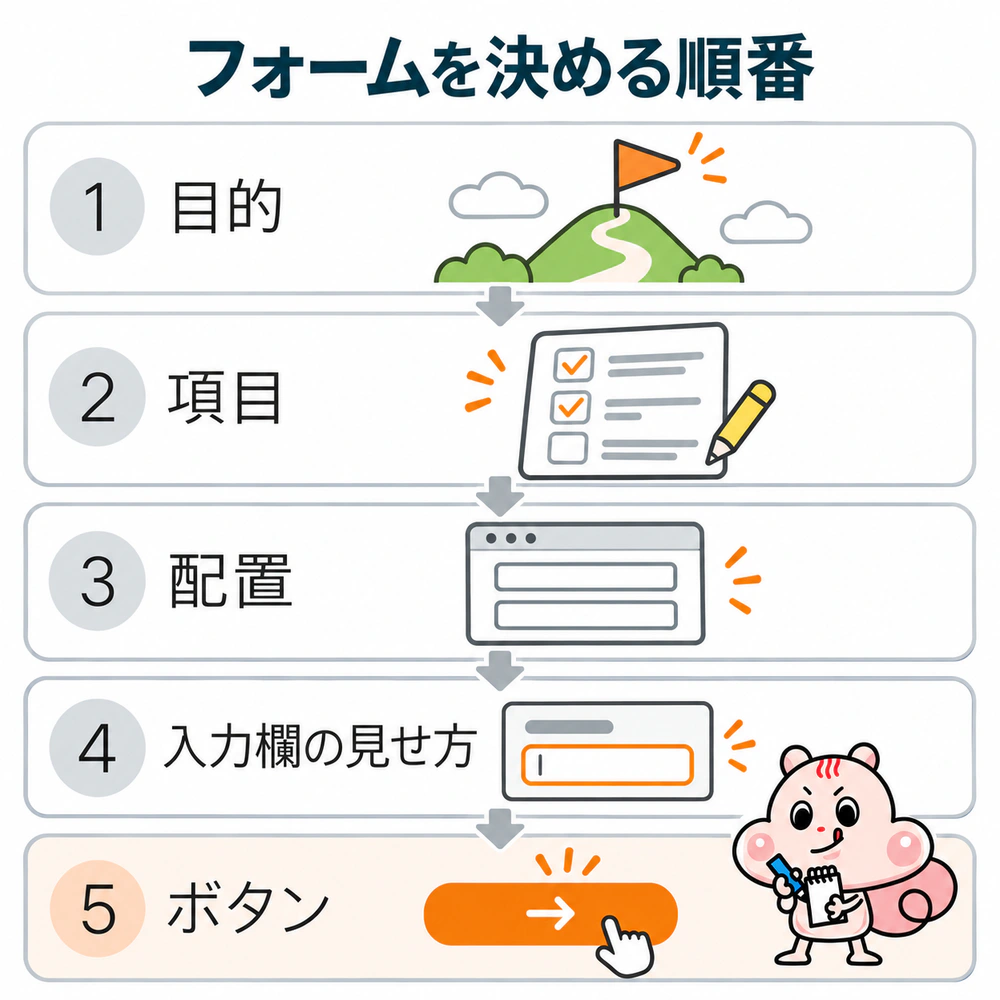
色や角丸といった見た目は、この5つが決まってからです。
入力のしやすさは画面の作り(UI)、問い合わせが届くまでの流れは体験(UX)の話になります。どちらも見た目より先に考えることです。
UIとUXの違いは、以下の記事で詳しく説明しています。
お問い合わせフォームの項目数はクライアントとどう決める?
塾長 尾上項目を足したいと言われたら、最初の返信に使う項目かどうかを一緒に確かめるよ!
項目数は「何個以内」と数で決めるわけではなく、最初の返信に使うかどうかで決めます。理由として、必要な項目は業種や問い合わせの目的によって変わるからです。
よく出てくる項目は、次の表を目安に振り分けてください。
| 項目 | 必須にする場面 | 任意・外してよい場面 |
|---|---|---|
| お名前 | ほぼすべてのフォーム | 匿名の相談を受けるとき |
| メールアドレス | メールで返信するとき | 電話でしか返信しないとき |
| 電話番号 | 電話で折り返す業種(サロンの予約・工務店など) | メールで返信する前提のとき |
| 会社名 | 法人からの依頼を受けるとき | 個人のお客様が中心のとき |
| お問い合わせの種類(選択式) | 相談・見積もり・採用など、受ける内容が複数あるとき | 受ける内容が1つだけのとき |
| お問い合わせ内容(自由記述) | ほぼすべてのフォーム | 予約日時など、選択式で足りるとき |
| 住所 | 資料や商品を郵送するとき | 郵送がないとき |
| ご予算・ご希望日 | 見積もりや予約で、最初の返信に必要なとき | 後のやりとりで聞けるとき |
| 何で知りましたか | 返信には使わないので必須にしない | 集計したいときだけ任意で置く |
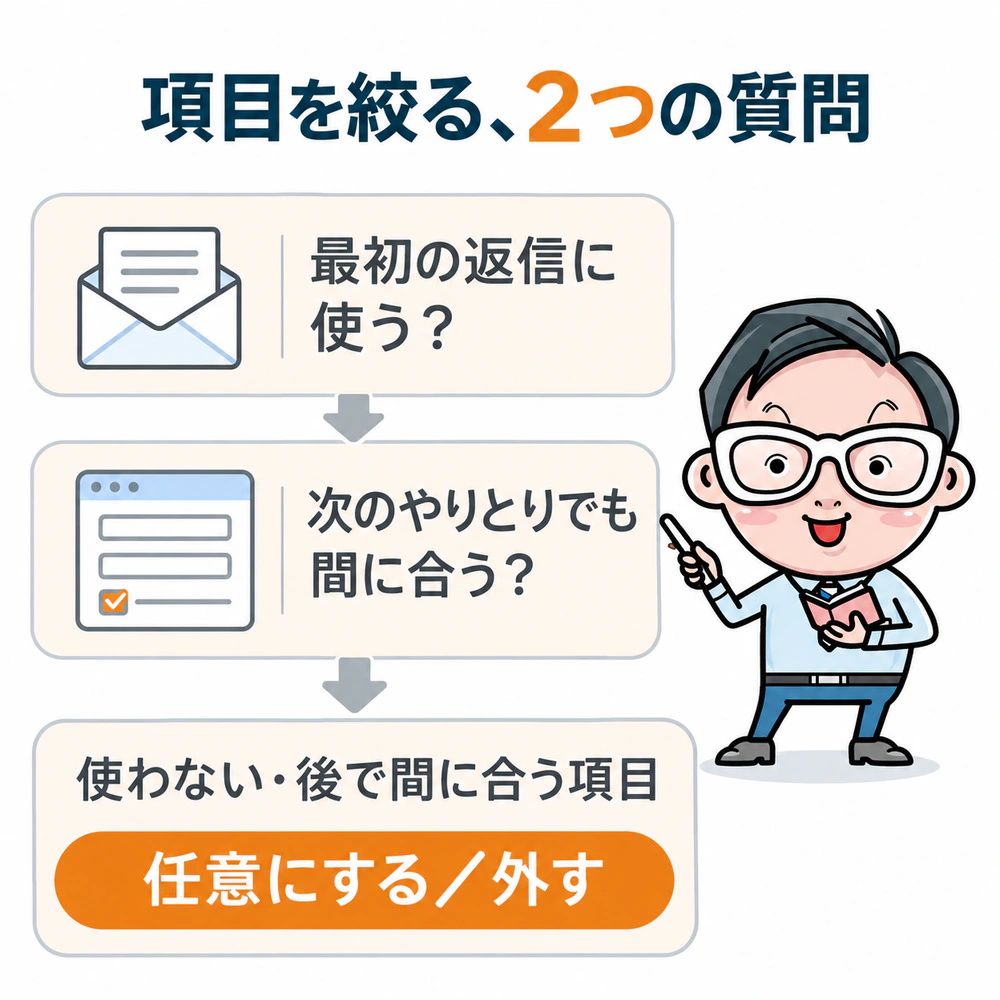
選択式にできる項目は、選択式にします。自由記述より入力の手間が減り、受け取った側も内容を仕分けやすくなります。迷ったたときは、次の2つを確認しましょう。
- その項目は、最初の返信に使うか?
- 2回目のやりとりで聞けば間に合うのではないか?
それぞれ「使わない」「間に合う」なら、任意にするか外す方向で検討します。クライアントからの依頼であれば、否定せず問い合わせの届きやすさを基準に一緒に選ぶようにしましょう。
項目を絞れば、入力する人の手間と、必須マークの数が同時に減ります。必須マークが減ると、どこを埋めればいいかも見つけやすくなります。
制作課題でよくあるのは、見本のフォームの項目をそのまま写して、案件に要らない項目が残る形です。
- メールで返信するのに、電話番号が必須になっている
- 郵送がないのに、住所の欄がある
- FAX番号の欄が残っている
といった形は、表で1つずつ振り分けると気づけます。
いま作っているフォームの項目を、上から順に「最初の返信に使うか」で見直してみてください。
使わない項目が1つでもあれば、任意にするか外す候補です。
お問い合わせフォームの配置とレイアウト|ラベル・必須表示・エラーの見せ方
 メモりす
ラベルや「必須」の印って、どこにどう置けば迷わせないのかな?
配置は、上から順に迷わず埋められるかで判断します。ここでは、ラベル・必須表示・入力例・エラー・スマホ表示の順に決め方を見ていきます。
ラベルは入力欄の上、項目は1列に並べる
ラベル(「お名前」「メールアドレス」などの項目名)は、入力欄の上に置きます。項目は横に並べず、1列に縦に並べます。
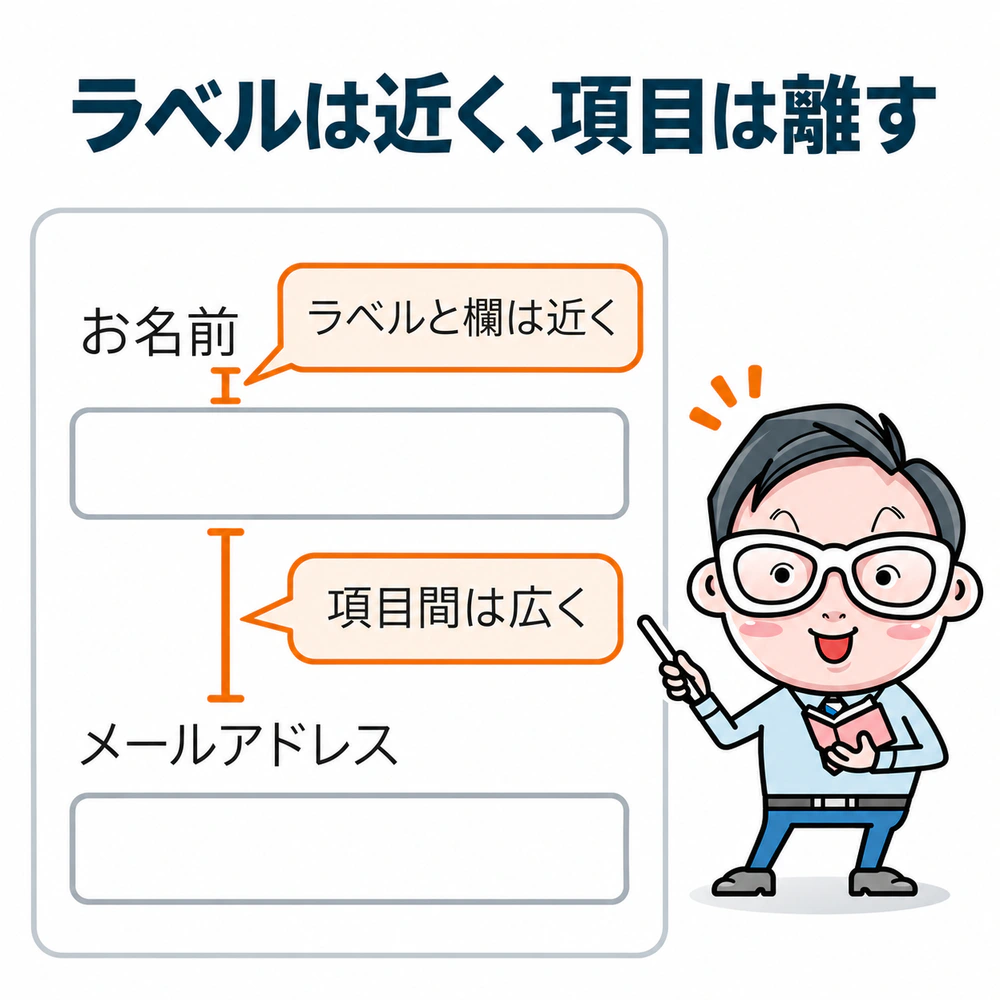
2列にすると、次にどの欄を埋めるのか、視線が左右に迷うからです。姓と名を横に並べるように、意味が1つのまとまりになっている項目だけは例外にしてよいです。
ラベルと入力欄は近く、項目どうしの間は広く取ります。どのラベルがどの欄のものか、すぐに分かるようにするためです。余白の取り方は、以下の記事で詳しく説明しています。
必須・任意の表示はどう見せる?
必須か任意かは、文字で示します。赤い色だけ、「*」の記号だけでは、意味が伝わらない人がいるからです。
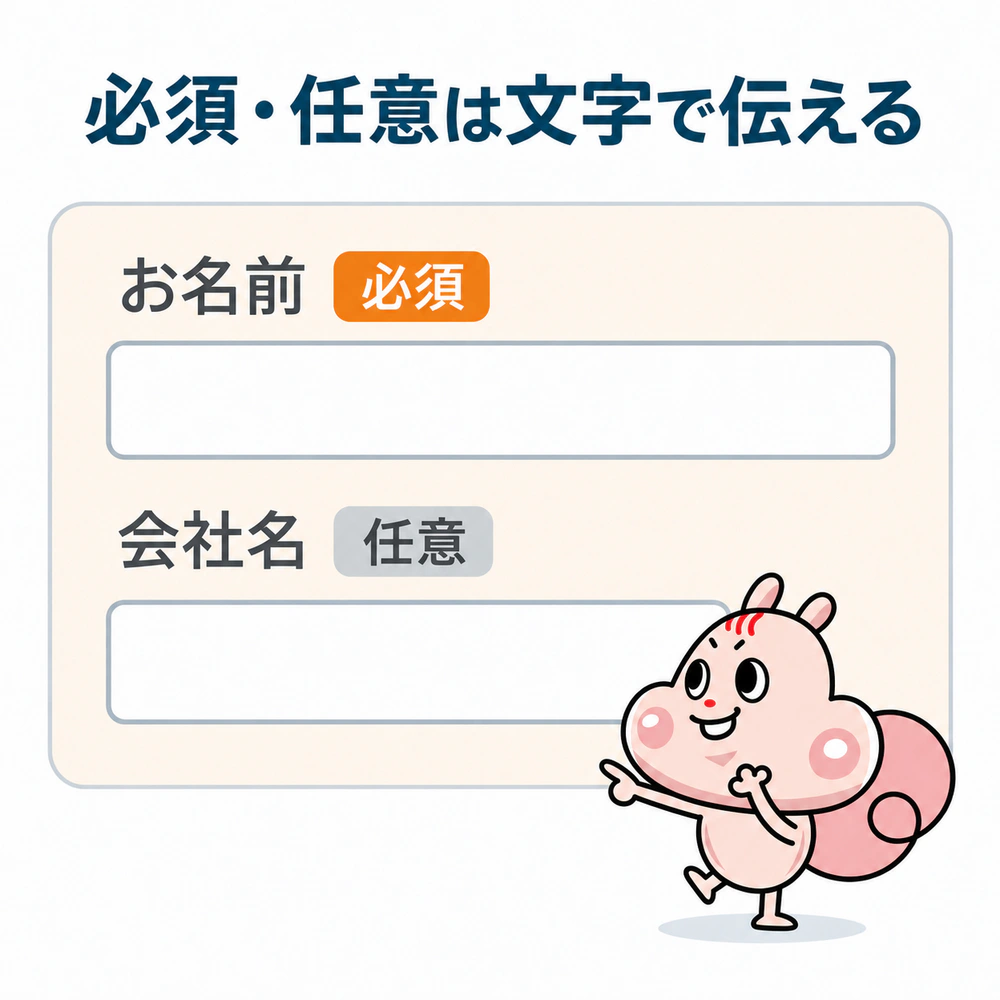
ラベルの横に「必須」「任意」と小さく添える形が分かりやすいです。表示の仕方は、次の2通りから選びます。
- 必須の項目に「必須」と付ける
- 大半が必須なら、任意の項目に「任意」と付ける
どちらにするかは、フォーム全体で統一します。全項目に赤い「必須」を付けて画面が赤だらけになっているなら、項目数の決め方に戻って項目を絞ると解決します。
入力例はプレースホルダーではなく欄の外に書く
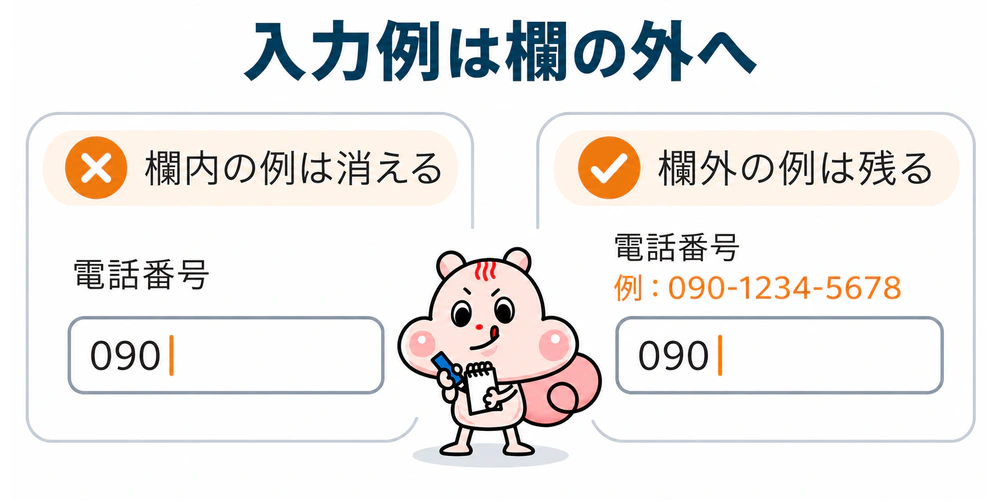
入力欄の中に薄く表示される文字(=プレースホルダー)は、ラベルの代わりになりません。入力を始めると消えるので、途中で何の欄だったか分からなくなるからです。
入力例や形式は、ラベルの下に補足として書きます。
- 例:090-1234-5678
- 半角数字で入力してください
- ご希望の日時を第2希望まで書いてください
といった一文を、欄の外に出しておくと消えません。
エラー表示は色だけにせず、直し方まで文字で書く
W3Cが定めるWebのアクセシビリティ基準(WCAG)では、入力のエラーを見つけたらどの項目のエラーかを示し、文字で説明するよう求められています。
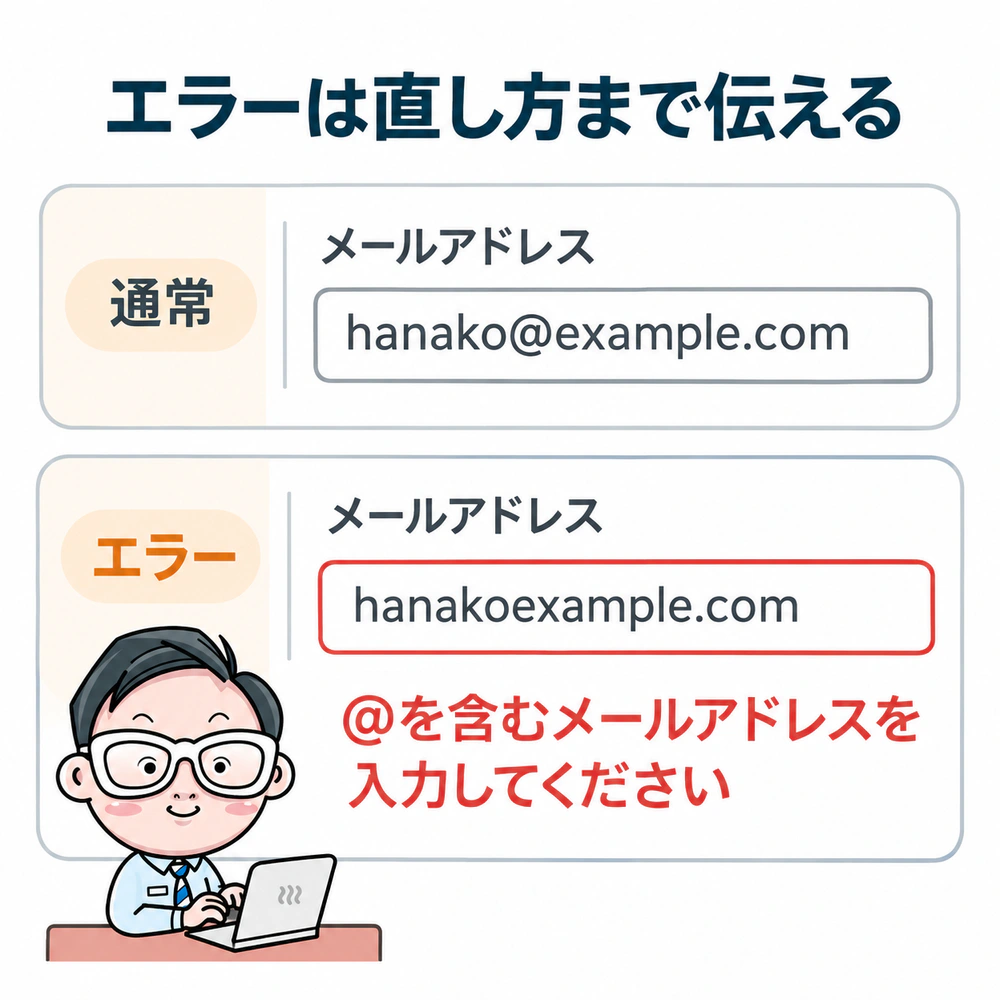
赤い枠や色は、文字の説明に添える補助として使えます。エラーの文字を出す場所は、対象の入力欄のすぐ近くです。内容は、何が違うかと直し方まで具体的に書きます。
×:入力内容に誤りがあります
○:メールアドレスに「@」が入っていません。「@」を含むメールアドレスを入力してください
カンプでは、入力欄の通常の状態とエラーの状態を両方描いておきます。デザイナーが決めておかないと、実装のときにブラウザやプラグインの初期の見た目のままになりやすいからです。
スマホで入力しやすいお問い合わせフォームにするには
スマホでは、指で押す場所の大きさが入力のしやすさを左右します。大きさの数値は、最低基準と推奨を分けて覚えておきましょう。
| 比べるポイント | 最低基準 | 推奨 |
|---|---|---|
| 押す場所の大きさ | 24×24 CSSピクセル以上(WCAG・間隔を空けるなどの例外あり) | ボタンは48px以上(web.dev) |
最低基準は、押せない人を出さないための下限です。web.dev(Googleの開発者向け解説サイト)の48pxは、より押しやすくするための推奨なので、カンプでは48pxを目安にすると安心です。
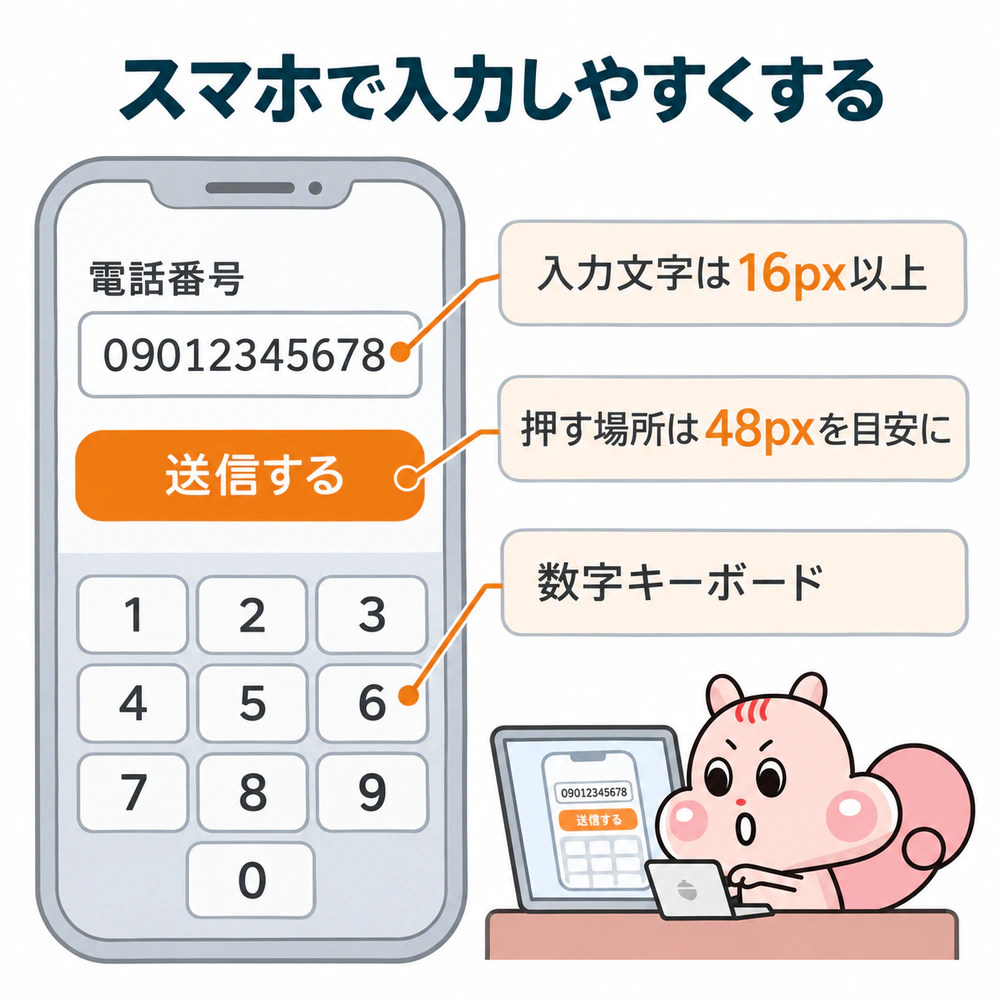
入力欄の文字の大きさは、16px以上にします。同じくweb.devによると、フォームの文字を少なくとも1rem(多くのブラウザで16px)にすると、iPhoneのSafariで入力欄を押したときに画面が拡大されるのを防げます。
電話番号とメールアドレスの欄は、スマホで専用のキーボード(数字だけ・「@」入り)が出るように作れるんです。コーディングする人に伝わるよう、カンプの欄外に「電話番号用のキーボード」とメモを書き添えておきます。
パソコン版のカンプだけ作ると、スマホで項目が2列のまま、ボタンが小さいままになりがちです。
スマホ版のカンプも、フォームの送信ボタンまで作っておきましょう。
お問い合わせフォームの送信ボタンのデザインと文言
 塾長 尾上
添削で多いのが、送信ボタンが入力欄と同じ色・同じ形で埋もれているケースなんだ…
送信ボタンは、フォームの中で一番強い見た目にします。入力欄と形や色を変え、「戻る」「リセット」のようなボタンがあれば、送信ボタンより控えめにします。
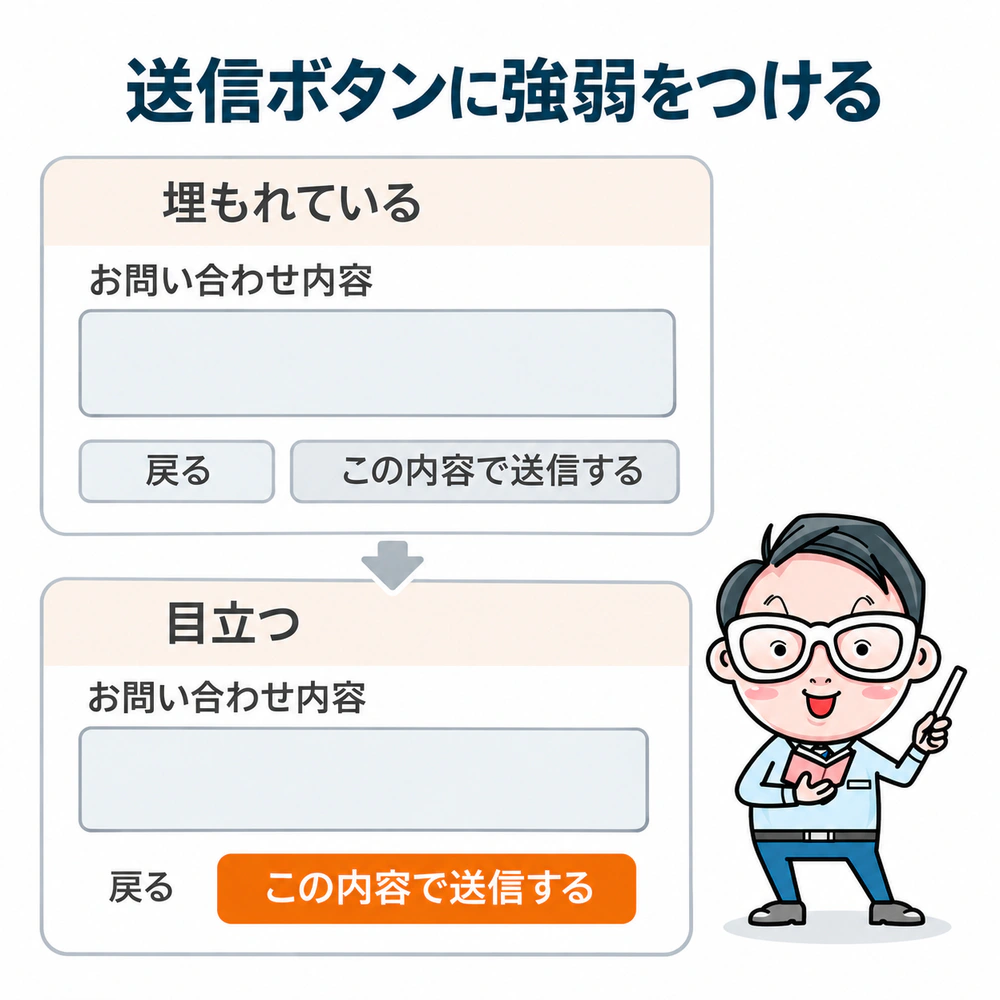
ボタンを目立たせる考え方は、ヘッダーのお問い合わせボタンと同じです。ヘッダーのボタンの置き方は、以下の記事で詳しく説明しています。

送信ボタンの文言は、押すと何が起きるかで決める
ボタンの文言は「送信」だけにせず、押した後に何が起きるかが分かる言葉にします。確認画面があるかどうかで、言葉を変えます。
- 確認画面がある:「入力内容を確認する」
- 確認画面がない:「この内容で送信する」
- 相談を受けるフォーム:「無料で相談する」(無料の場合)
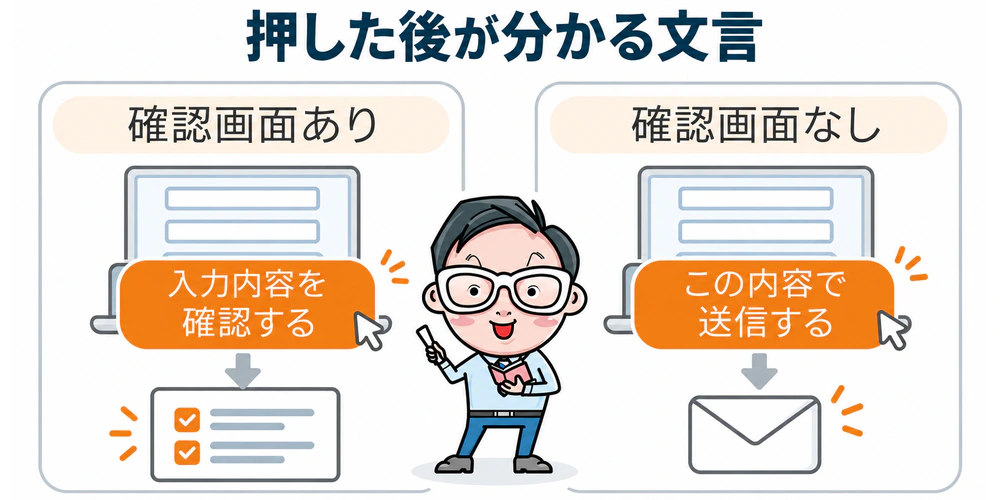
押した先が想像できると、送信の手前でためらう理由が1つ減りますよね。
ボタンの前に置くもの
送信ボタンの直前には、個人情報の扱いを確かめられる場所を配置します。
個人情報保護委員会のガイドラインによると、ホームページの入力画面から個人情報を受け取る場合は、あらかじめ利用目的を明示する必要があります。送信ボタンなどを押す前に、利用目的が目に留まる配置にすることが望ましいとも説明されています。
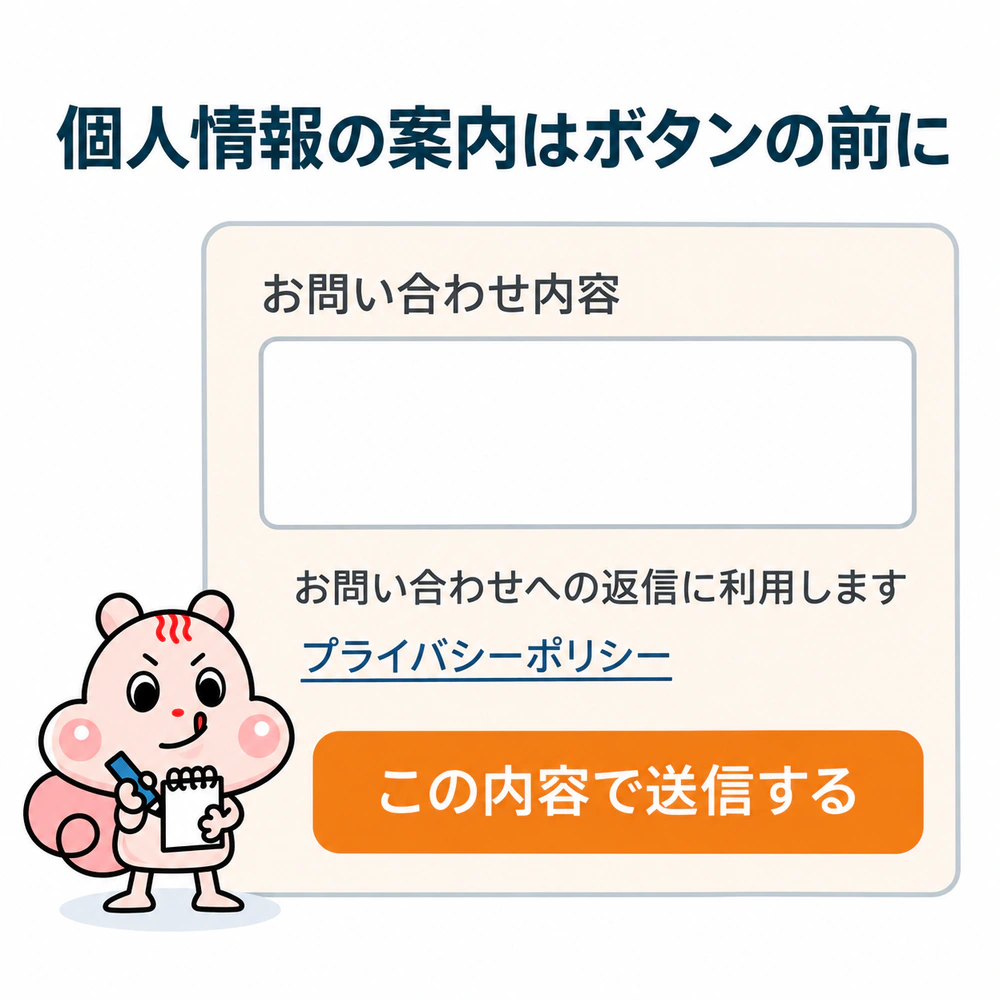
デザインでは、ボタンのすぐ上にプライバシーポリシーへのリンクと短い一文を置く形にします。ボタンの下に長い文章を置くと、送った後にしか目に入らないからです。
フッターにもリンクを置くなら、置き方はフッターデザインの決め方|載せる項目のチェックリストと事例の見方で取り上げています。
送信した後の画面もデザインする
確認画面と完了画面も、フォームのデザインに含めます。完了画面には「3営業日以内にメールでご返信します」のように、次に何が起きるかを書いておきます。
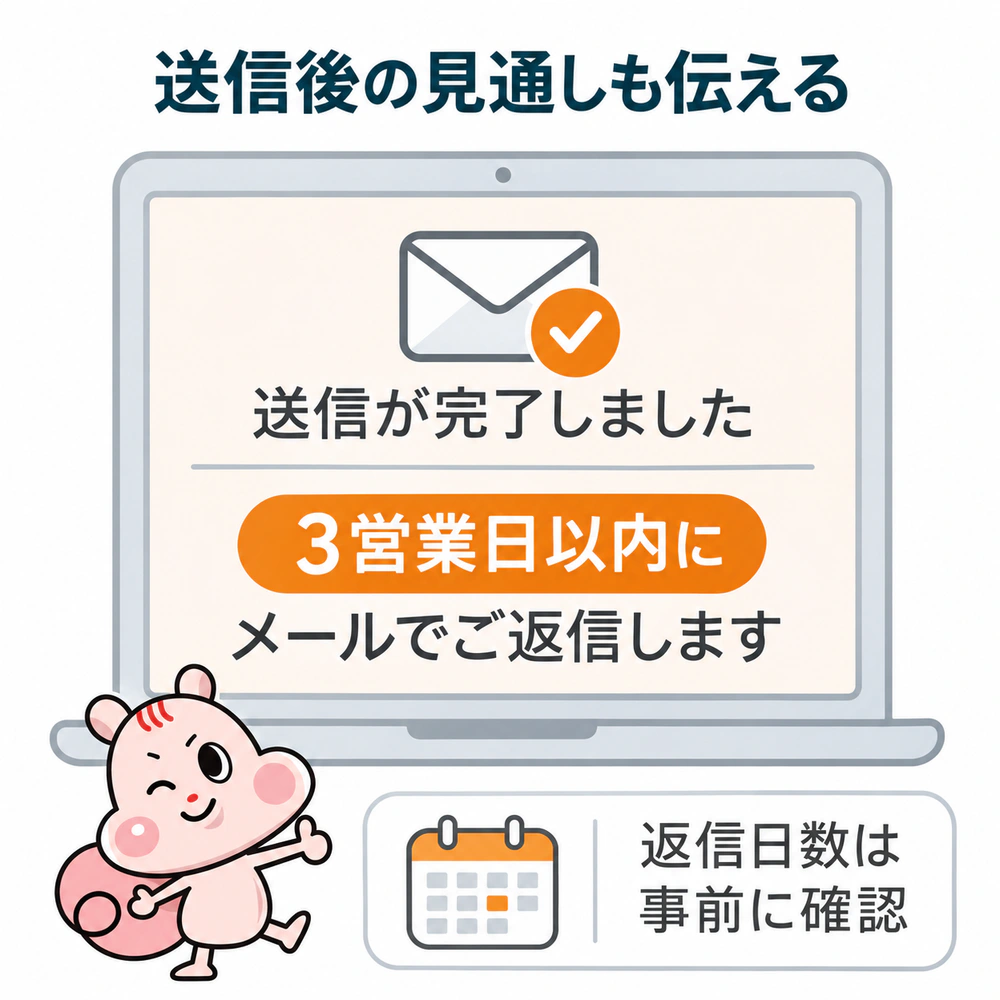
送った人が「ちゃんと届いたかな」と不安にならない一言まで用意しておきましょう。返信までの日数は、クライアントに確認してから入れます。
お問い合わせフォームの見本の見方|参考にするならどこを見るか
 メモりす
見本集のフォームを真似したのに、自分の案件だとしっくりこない…
Webサイトのパーツ別に事例を集めた見本集(デザインギャラリー)では、「お問い合わせ」「フォーム」のカテゴリーでたくさんのフォームを見られます。ただ、おしゃれかどうかで選ぶと、自分の案件に使える判断をしづらい場合があります。
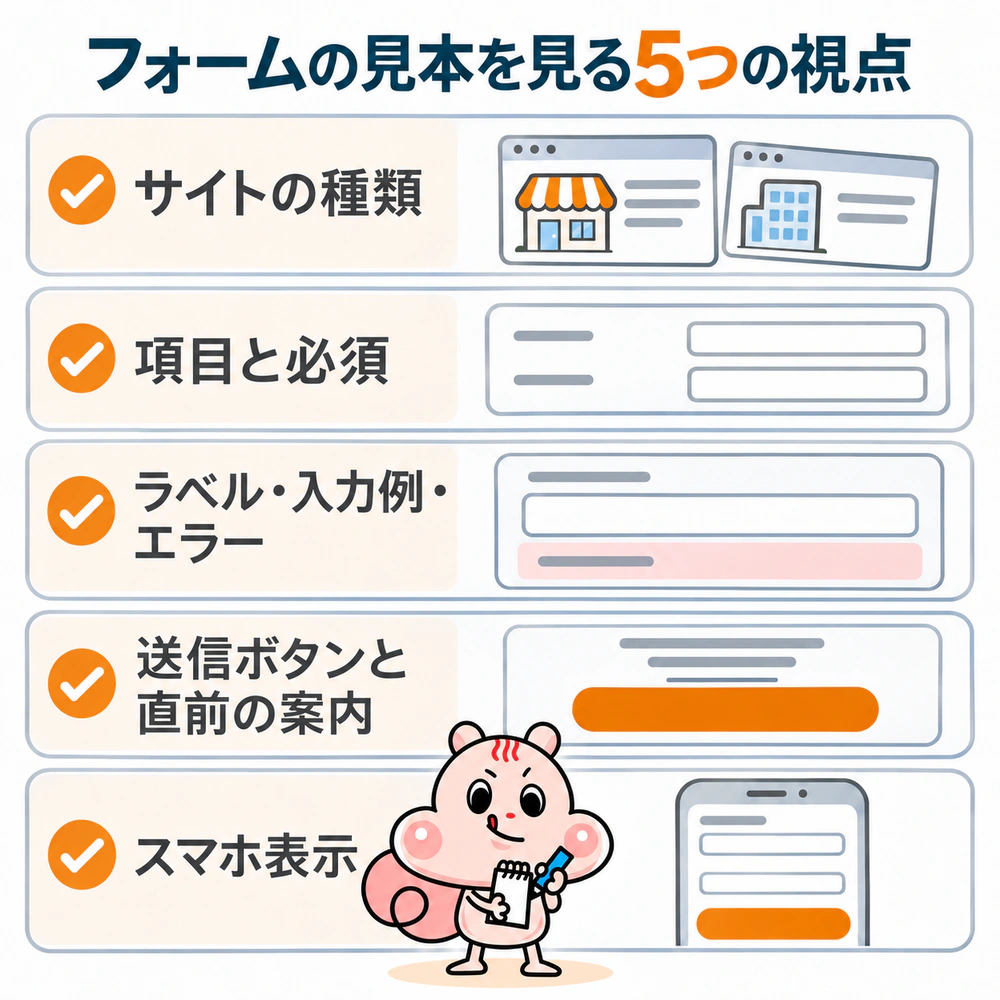
事例は、次の5つのポイントで見ます。
- 何のサイトか(コーポレートサイト・サロン・EC・LP)
- 項目は何で、どれが必須か
- ラベル・入力例・エラーをどう見せているか
- 送信ボタンの文言と、ボタンの前に何を置いているか
- スマホではどう表示されるか
1つめでサイトの種類を見るのは、自分の案件と種類が近い事例を選ぶためです。サロンの予約フォームを作るなら、雰囲気が似ている会社のフォームより、予約を受けているサロンのフォームのほうが参考になります。
2つめは、項目数の判断表と照らし合わせるのがおすすめです。3つめのエラーの見せ方は、見本集に載っていないこともあります。その場合は、自分でエラーの状態を描いておきましょう。
5つめのスマホ表示は、見本集に画像がなければ、実際のサイトをスマホで開いて確かめます。
見た事例には、なぜこの項目を必須にしたのかを一言メモしておきます。「電話で折り返すサロンだから、電話番号を必須にしている」のように書けると、見た数がそのまま判断の言葉になります。
まとめ
1、お問い合わせフォームは、目的、項目、配置、入力欄の見せ方、ボタンの順で決める
2、項目は数ではなく「最初の返信に使うか」で絞り、クライアントにもその基準で確認する
3、ラベルは上に置いて1列に並べ、必須・入力例・エラーは文字で示し、送信ボタンは一番強く、スマホ版まで作る。見本集もこの観点で見る
フォームのような判断を、手を動かしながら身につけたい方は、5日間チャレンジも活用してください。
ぬるま湯デザイン塾の5日間チャレンジ(無料体験)は、デザインの良し悪しの見方からバナー制作・サイト制作までを、5日間で体験できるプログラムです。
\ 5日間チャレンジの詳細はこちらから /
参考にした情報源
- W3C「Understanding Success Criterion 2.5.8: Target Size (Minimum)」https://www.w3.org/WAI/WCAG22/Understanding/target-size-minimum.html(2026年11月20日確認)
- W3C「Understanding Success Criterion 3.3.1: Error Identification」https://www.w3.org/WAI/WCAG22/Understanding/error-identification.html(2026年11月20日確認)
- web.dev「Design basics」(Learn Forms)https://web.dev/learn/forms/design-basics(2026年11月20日確認)
- 個人情報保護委員会「個人情報の保護に関する法律についてのガイドライン(通則編)」https://www.ppc.go.jp/personalinfo/legal/guidelines_tsusoku/(2026年11月20日確認)
塾長 尾上次のブログでもまたお会いしましょう!
 メモりす
バイバイ!またね!