 塾長 尾上
塾長 尾上こんにちは!ぬるま湯デザイン塾の尾上です。
 メモりす
メモりすこんにちは!Webデザイナーのメモりすです。
Photoshopに取り込んだ画像を拡大縮小すると輪郭がぼやけて画像が汚くなった…
Photoshopを触り始めた方から、この相談を本当によくいただきます。
修正依頼が来るたびに最初から作り直していて、「私はやり方が下手なんじゃないか」と落ち込んでしまう方もいます。でも、それは腕の問題ではなく、後から直せる形で作っていないだけです。
Photoshopには、この「作り直し」をまるごと減らすための仕組みが用意されています。それがスマートオブジェクトです。
この記事では、スマートオブジェクトとは何か、なぜ使うのか(3つのメリット)、基本の使い方、初心者がつまずきやすいポイントまでを順番に解説します。
先に一言でお答えすると、スマートオブジェクトとは元の画像データを中に抱えたまま、見た目だけを変えられる特別なレイヤーのことです。
スマートオブジェクトとは?通常のレイヤーとの違い
 メモりす
メモりす名前はよく見るけど、ふつうのレイヤーと何が違うのかピンとこないなあ…。
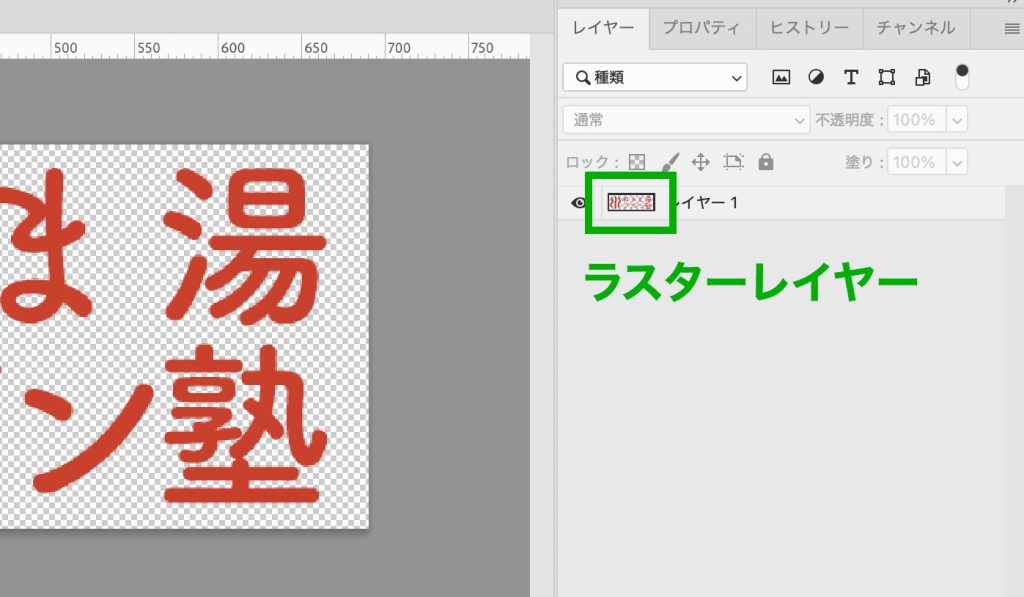
Photoshopの通常のレイヤー(=ラスターレイヤー)
ピクセル(画像を作っている細かい点)の集まりです。縮小すると、その時点で点が間引かれて捨てられます。捨てられた点は、あとから大きく戻しても復活しません。ぼやける原因はこれです。
スマートオブジェクト
元の画像データを中に抱えたまま、画面上の見た目だけを変えています。元の画像データには手を加えないので、何度やり直しても画質が落ちません。
ラスターレイヤー
紙に印刷した写真そのものを切ったり縮めたりするやり方。
スマートオブジェクト
元データの入った箱を置いて、箱の見え方だけを変えるやり方。箱の中身は無傷なので、何度でもやり直せます。
 塾長 尾上
塾長 尾上ケースごとで2つのレイヤーの長所と短所を比較すると覚えやすいよ。
| 比べるケース | 通常のレイヤー | スマートオブジェクト |
|---|---|---|
| 縮小してから元に戻す | 画質が戻らない | 元の画質に戻せる |
| フィルターの掛け直し | 焼き付いて直せない | 数値を後から変えられる |
| ブラシ・消しゴムで直接描く | できる | そのままではできない |
| ファイルサイズ | 軽い | 元データを抱える分だけ重くなる |
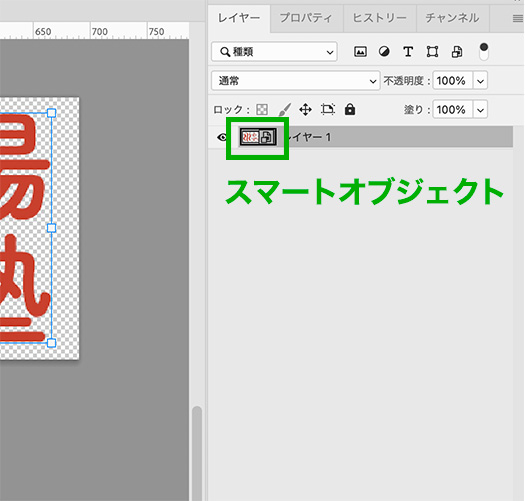
レイヤーパネルでの見分け方
変換されたレイヤーは、レイヤーパネルのサムネイル(小さな見本画像)の右下に小さなマークが付きます。今この素材が守られている状態なのかどうかは、ここを見れば一目で判断できます。
スマートオブジェクトを使う3つのメリット
 メモりす
メモりす拡大縮小しなければ、変換しなくてもいいの?
塾長 尾上変わるのは仕上がりじゃなくて「直すときの手間」だよ。ここが実務では一番効いてくるんだ。
メリット1|拡大・縮小しても画質が劣化しにくい
公式ヘルプでは、スマートオブジェクトのメリットの筆頭に「画質を損なうことなくサイズ変更や変形が可能」であることが挙げられています。拡大・縮小だけでなく、回転や傾斜も元のデータには影響しません。
実務でどう効くかというと、サイズを決め打ちしなくてよくなるということです。「この写真は小さめに置こう」と決めて縮小したあとで気が変わっても、すぐにもとに戻せます。
迷いながら詰めていけるので、判断が遅い初心者ほど恩恵が大きい機能です。
メリット2|1つ直せば、使っている場所が全部直る
スマートオブジェクトの中身を編集して保存すると、Photoshopがドキュメント内のすべてのインスタンス(同じ中身を使っている複製)を自動的に更新します。
これは、同じロゴや商品写真をバナーの複数箇所で使っているときに効きます。「ロゴを新しいものに差し替えてください」という依頼が来ても、同じファイルの中なら1か所直せば全部そろって切り替わります。
サイズ違いのバナーを別々のファイルに分けている場合、この自動更新は効きません。ファイルをまたいで1つの素材を共有したいときは、リンクされたスマートオブジェクトという別の仕組み(「ファイル」 > 「リンクを配置」で作ります)を使います。
この記事で扱っているのは、ファイルの中に素材を抱えておく「埋め込み」のほうです。まずは1つのファイルの中で使いこなせれば十分です。
メリット3|フィルターを後から編集し直せる(スマートフィルター)
通常のレイヤーにフィルター(ぼかしなどの効果)を掛けると、その効果は画像に焼き付いて元へ戻せません。スマートオブジェクトに掛けたフィルターはスマートフィルターと呼ばれ、レイヤーパネルの下に効果が1行ずつ残ります。ダブルクリックすれば数値を編集でき、目のアイコンで一時的に非表示にすることもできます。
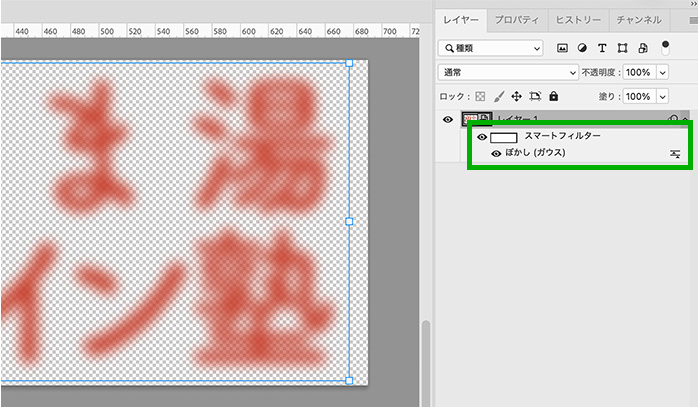
クライアントから「ぼかしをもう少し弱くしてほしい」と言われたときに、作り直すのではなく数値を変えるだけで応じられる。これが実務での効き方です。
スマートオブジェクトの基本の使い方4ステップ
 メモりす
メモりす便利さは分かってきた! 実際にどこを触ればいいのか教えてほしいな。
ここではメニューの階層をAdobe公式ヘルプの表記に合わせて紹介します。お使いのバージョンによって名称が少し異なることがあります。
1. 通常のレイヤーをスマートオブジェクトに変換する
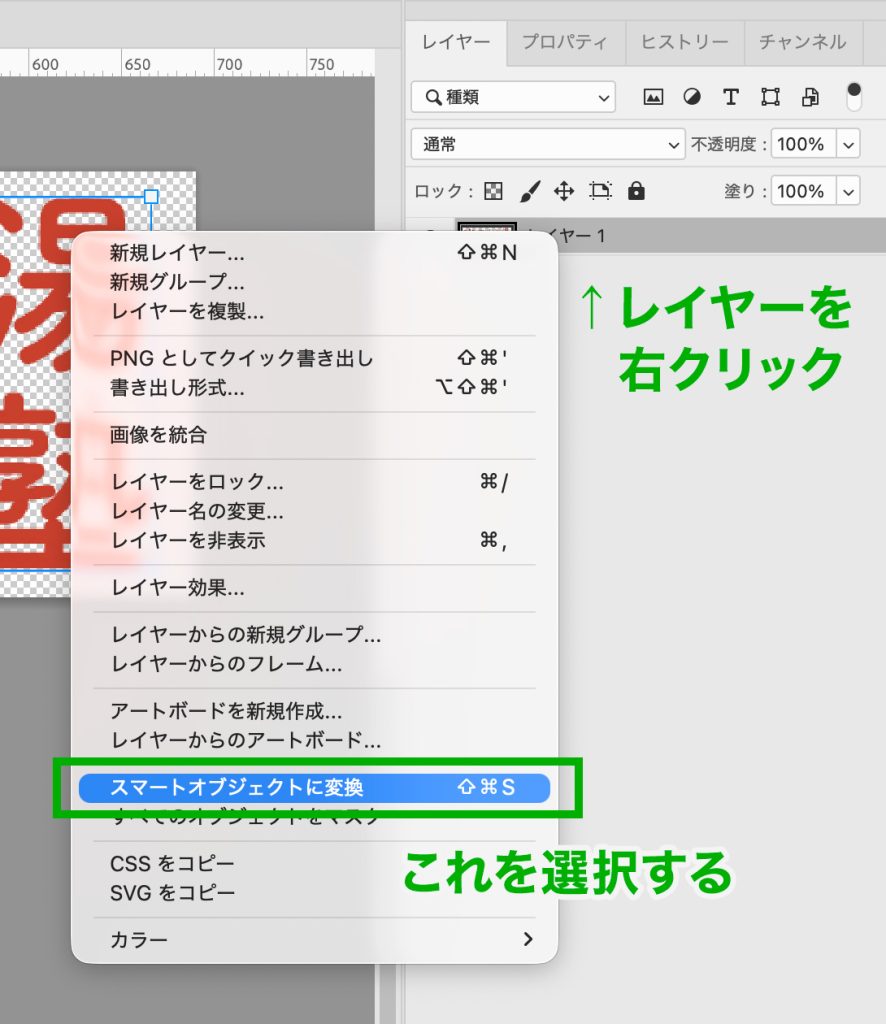
レイヤーパネルで対象のレイヤーを選び、「レイヤー」を右クリック > 「スマートオブジェクトに変換」を選びます。
複数のレイヤーを選んでから同じ操作をすると、それらをまとめて1つのスマートオブジェクトにできます。パーツがバラバラになりがちな方は、この1つにまとめる方法を覚えておくと画面がすっきりします。
2. 中身を編集する
レイヤーパネルでスマートオブジェクトのサムネイルをダブルクリックすると、中身が別のタブで開きます(「レイヤー > スマートオブジェクト > コンテンツを編集でも同じです)。
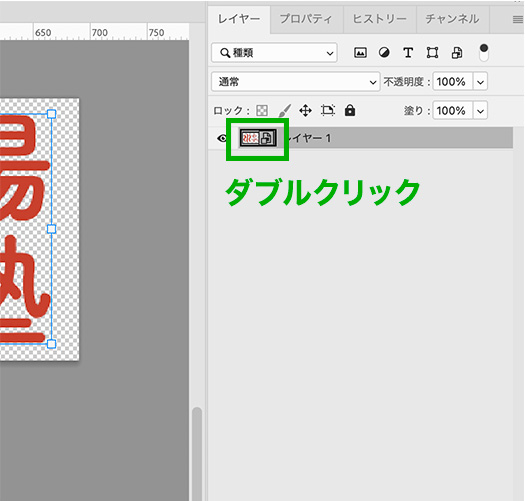
編集したら保存してください。保存しないと元のファイルには反映されません。
3. 画像を差し替える(コンテンツを置き換え)
レイヤーを右クリックして「コンテンツを置き換え」を選び、使いたいファイルを選んで「配置」を押します。位置やサイズなど、それまでに加えた変形は保持されたまま中身だけが入れ替わります。
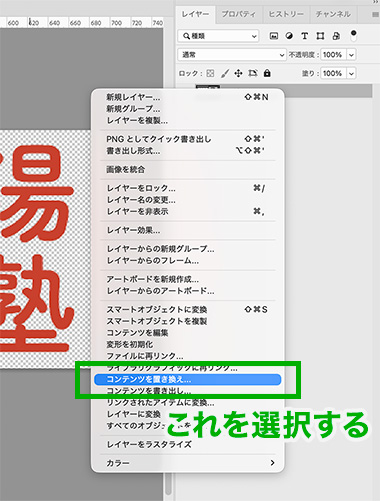
写真の支給が間に合っていないとき、仮の画像で先にレイアウトを作っておき、後から本番画像へ置き換えるという進め方ができるようになります。
4. 解除する(ラスタライズ)
通常のレイヤーに戻したいときは、レイヤー > スマートオブジェクト > レイヤーをラスタライズを選びます。ただし、ラスタライズすると変形・ワープ・フィルターなどの効果が固定され、後から調整できなくなります。
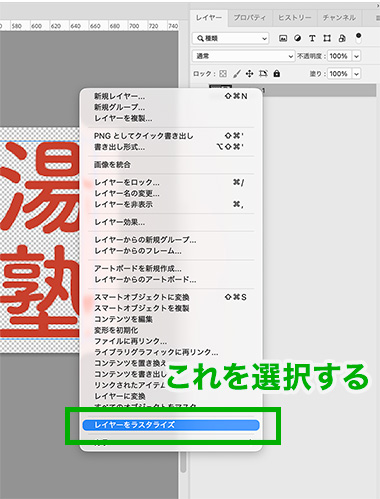
なので解除は最後の手段とという認識でOKです。どうしても必要なときは、先にレイヤーを複製してから片方だけをラスタライズしてください。元が残っていれば、やり直しは何度でもききます。
初心者がつまずきやすい3つのポイント
 塾長 尾上
塾長 尾上「スマートオブジェクトなら何をしても劣化しない」は誤解だよ。ここだけは正しく線を引こう。
1. ファイルが重くなる
元データを抱える分、ファイルサイズは増えます。公式ヘルプでも、高解像度の画像を多用すると処理が遅くなる可能性があると注意されています。何でもかんでも変換しない、というのが現実的な付き合い方です。
2. ブラシや消しゴムが使えない
スマートオブジェクトのレイヤーには、ピクセルに変換するまで
- ペイント(ブラシ)
- 消しゴム
- 覆い焼き
- 焼き込み
などの操作ができません。警告が出るのは操作を間違えたからではなく、中身を守っている証拠です。
3. 「拡大しても劣化しない」わけではない
スマートオブジェクトが守っているのは、あくまで元の画像が持っている情報です。元画像そのものが小さければ、それを引き伸ばせば粗くなります。
「縮小してから元に戻す操作に強い」のであって、「無限に拡大できる」わけではありません。ここを取り違えると、書き出したあとで粗さに気づくことになります。
どのレイヤーを変換するか、自分で判断できるようになる
塾長 尾上デザインの仕事は一発で決める仕事じゃなくて、直し続ける仕事。直せる形で作れる人が結局いちばん早いよ。
全部を変換すると重くなり、何も変換しないと作り直しが増えます。だから必要なのは、自分の基準を作ることです。
- 変換する
写真、ロゴ、クライアントからの支給素材、複数箇所で使い回す素材(=後から差し替わる可能性があるもの) - そのままでよい
背景の単色の塗り、その場かぎりの小さな装飾(=作り直しても数秒で済むもの)
判断の軸はシンプルで、「これは後から修正する可能性があるか?」の一点だけです。修正の可能性があるものだけを守っておけば、ファイルは重くなりすぎず、修正にも強くなります。
もう一つ補足すると、素材として埋め込むならJPEGよりPSDやTIFFのほうが向いています。JPEGは保存のたびに圧縮がかかり、画質が落ちる可能性があるためです。
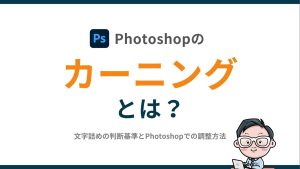
バナーを仕上げるときにもう1つ覚えておきたいPhotoshopの操作が、文字と文字のすき間を整えるカーニングです。見出しのように文字を大きく見せる場所ほど差が出ます。調整方法は以下の記事にまとめています。
まとめ
スマートオブジェクトは、元の画像データを保持したまま見た目だけを変えられるレイヤーです。要点を3つに絞ると次のとおりです。
1、縮小しても元に戻せるので、サイズを決め打ちしなくてよくなる
2、1つ直せば全部直るので、差し替え依頼が一度の作業で終わる
3、フィルターを後から編集できるので、「もう少し弱く」に作り直しで応じなくて済む
仕事のスピードを分けているのは、手の速さやセンスではありません。直せる形で作っておくという判断ができているかどうかです。これは知識なので、覚えれば誰でも同じように使えます。
今日は、次に開くPSDで写真とロゴのレイヤーだけスマートオブジェクトに変換してみてください。それだけで、次の修正依頼のときの気持ちが変わるはずです。
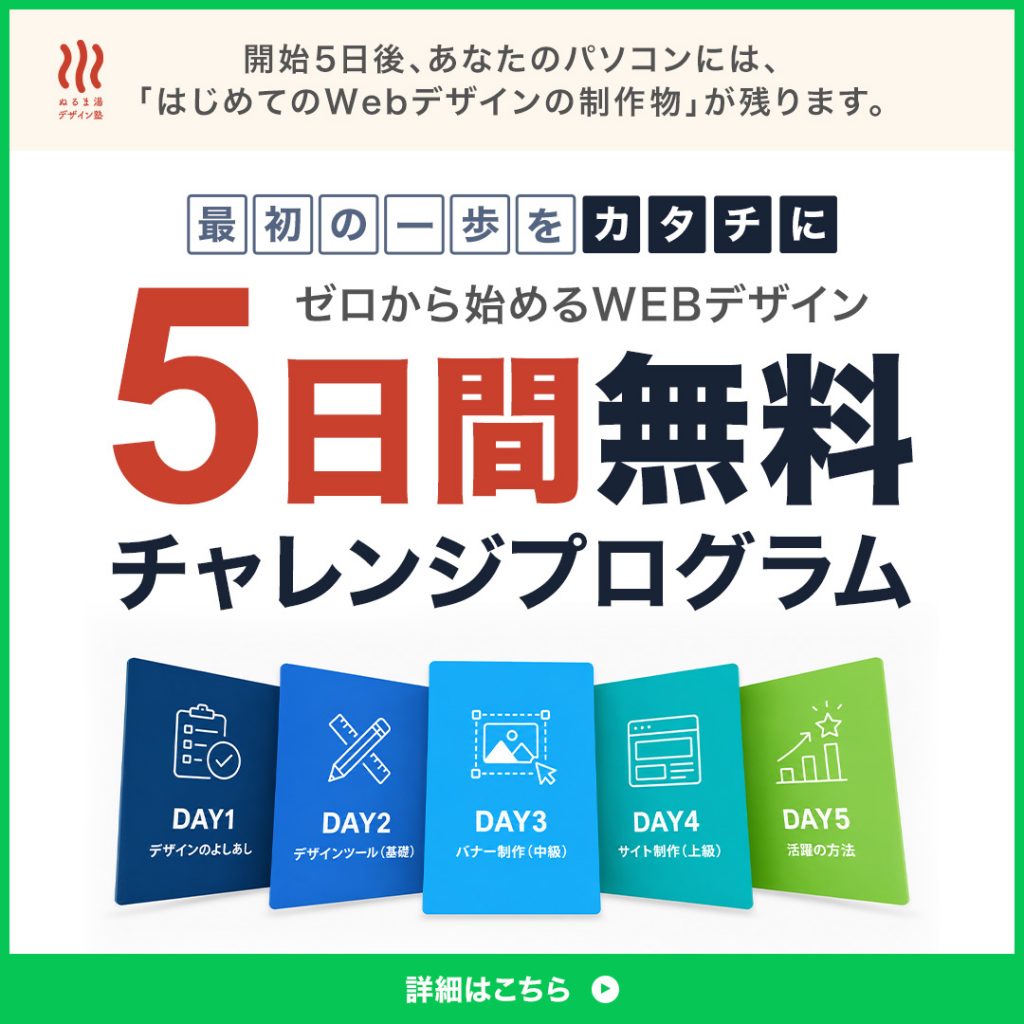
Webデザインの学び方に関する情報を受け取りたい方は、ぬるま湯デザイン塾のLINEにご登録ください。5日間チャレンジ(無料体験)も実施中です。
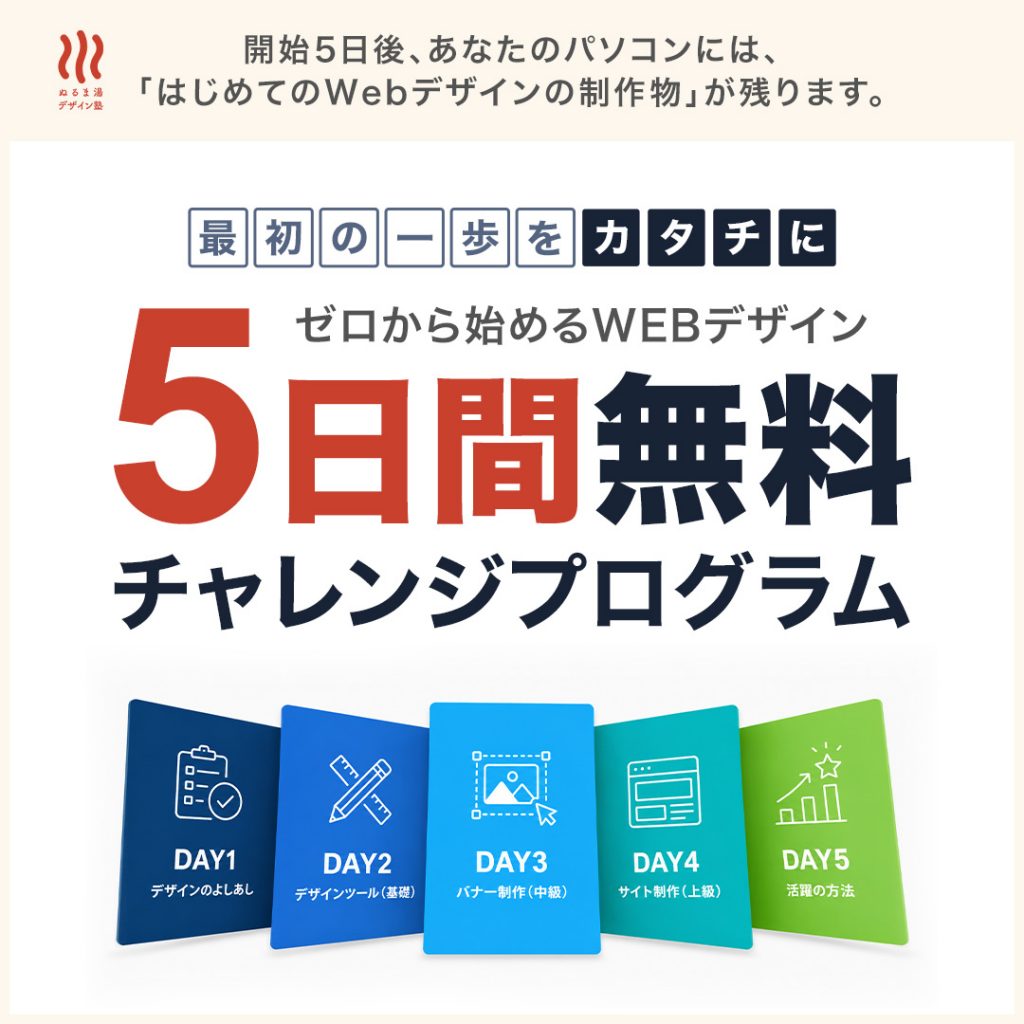
5日間チャレンジの内容や案内時期などの詳細については、LINEでご案内します。
\ LINEのお友達登録はこちらから /
参考にした情報源
- スマートオブジェクト – 概要とメリット(Adobe公式ヘルプ)
- 埋め込みスマートオブジェクトの作成(Adobe公式ヘルプ)
- リンクされたスマートオブジェクトの作成(Adobe公式ヘルプ)
- スマートオブジェクトのコンテンツの編集(Adobe公式ヘルプ)
- スマートオブジェクトのコンテンツの置換(Adobe公式ヘルプ)
- スマートオブジェクトのラスタライズ(Adobe公式ヘルプ)
- 埋め込まれたスマートオブジェクトの複製(Adobe公式ヘルプ)
- スマートフィルターの適用(Adobe公式ヘルプ)
 塾長 尾上
塾長 尾上次のブログでもまたお会いしましょう!
 メモりす
メモりすバイバイ!またね!