 塾長 尾上
こんにちは!ぬるま湯デザイン塾の尾上です。
 メモりす
こんにちは!Webデザイナーのメモりすです。
LPの課題で、ページの最後にボタンを1つ置いて終わりにしてしまう…
「このボタン、押されますか?」と聞かれて、理由を答えられなかった…
見本集で素敵なCTAを見つけても、真似できるのは色や形だけで、自分のページにどう置けばいいかまでは分かりませんよね。
CTAの良し悪しは、色や形より先に対象のユーザーに「何をしてほしいか」と「押すと何が起きるか」で決まります。そのうえで、読者の目に入る場所に置き、背景から浮かせて見せます。
この記事では、CTAデザインの意味と、文言・配置の決め方、見本サイトの見方をご紹介します。
- CTAの意味と、行動・文言・配置と数・見せ方の順に決める手順
- 「詳しくはこちら」「送信」を、押すと何が起きるかが分かる文言に言い換える方法と、ファーストビュー・本文中・末尾への置き方
- ボタンが背景に埋もれないかのチェックポイントと、見本集で文言と置き場所を見る順番
CTAデザインとは?Webページの行動ボタン・セクションのこと
 メモりす
CTAって、ページの一番下にあるボタンのこと?
 塾長 尾上
ボタンなんだけど、一番下だけとは限らないよ。
CTAとは
ページを読んだ人に、問い合わせ・予約・資料請求・購入といった次の行動を促すボタンやリンクのことです。
CTAデザインは、そのボタンを押してもらうために文言・置き場所・見せ方を決めることを指します。ボタン単体だけでなく、見出し・一言の説明・ボタンをひとまとめにしたブロック(CTAセクション)も含めて考えます。
CTAは何の略?(Call To Action)
CTAは「Call To Action(コール・トゥ・アクション)」の略で、日本語にすると「行動の呼びかけ」です。読み方は「シーティーエー」です。
CTA画像(バナー型CTA)とボタン型CTAの違い
CTA画像は、写真と文字を1枚の画像にまとめてリンクにしたものです。見出しや説明文をテキストで組み、ボタンを置くものをボタン型CTAと呼びます。
| 比べるポイント | ボタン型CTA | CTA画像(バナー型) |
|---|---|---|
| 向いている場面 | 本文の途中、フォームの直前 | 記事の末尾、サイドバー、キャンペーンの告知 |
| 文言の変えやすさ | テキストなのですぐ直せる | 画像を作り直す必要がある |
| スマホでの読みやすさ | 画面幅に合わせて文字が折り返す | 画像ごと縮むので、中の文字が小さくなりやすい |
| 作る手間 | 少ない | 写真選びや画像の作成が必要 |
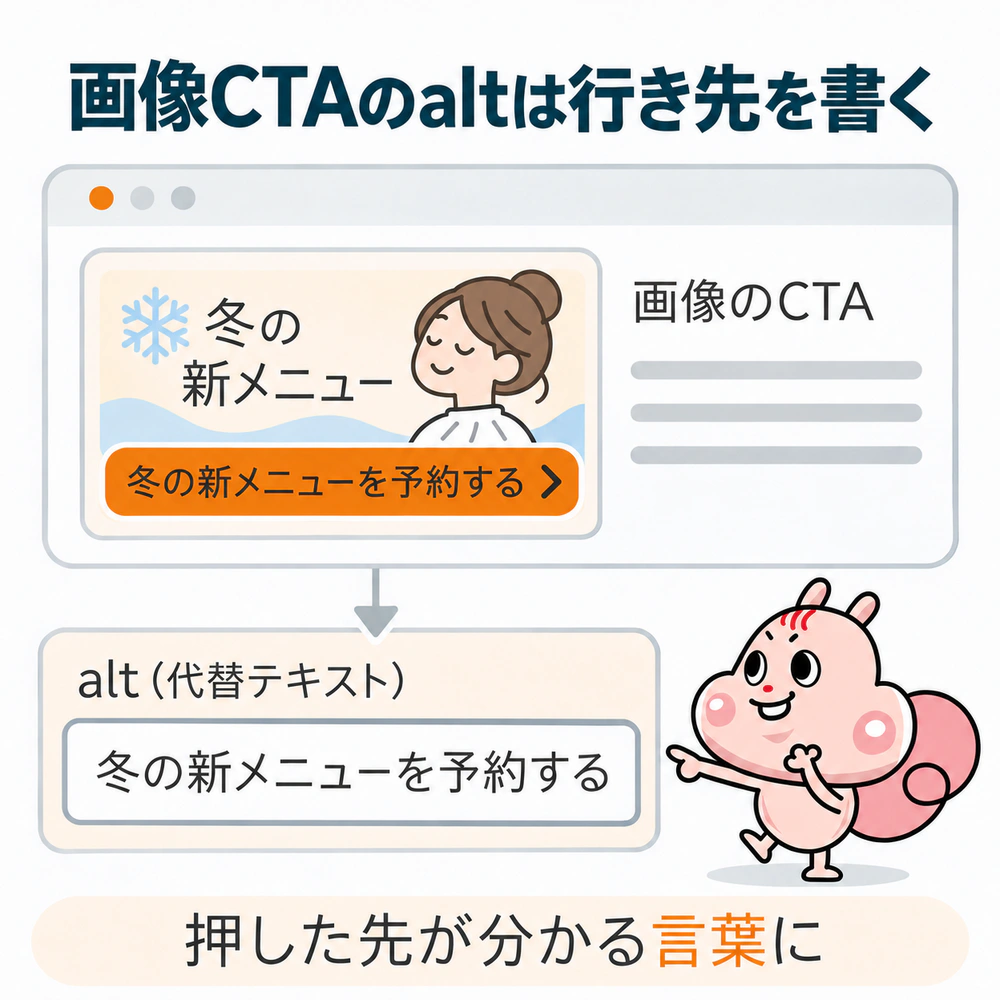
画像だけのCTAは、画像の中の文字が読み上げソフトには読まれず、検索エンジンにも伝わりにくくなります。alt(代替テキスト)には「冬の新メニューを予約する」のように、押した先が分かる言葉を入れておきましょう。
CTAデザインで決める4つのこと(決める順番)
CTAデザインで決めることは、次の4つです。上から順に決めていきます。
- 行動:このページで1つだけしてほしいことは何か(問い合わせ・予約・資料請求など)
- 文言:押すと何が起きるか、何がもらえるかが分かる言葉
- 配置と数:ファーストビュー・本文中・末尾のどこに、何回置くか
- 見せ方:背景から浮いて見えるか、周りに一言が添えてあるか
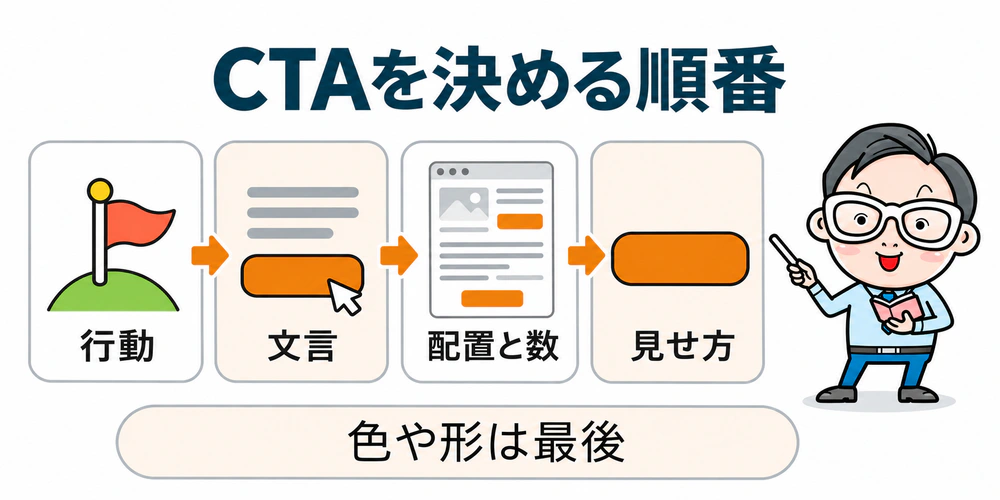
ボタンの色や形は、この4つを決めた後に選びます。行動が決まっていないと、何を目立たせるのかも決められないからです。
CTAの文言の決め方|「詳しくはこちら」を言い換える
 メモりす
「詳しくはこちら」って、どのサイトでもよく見るけど、それじゃダメなの?
文言は、押すと何が起きるかと、押した人が何を得るかで決めます。主語は読者です。
「お問い合わせ」のように運営側の言葉で書くより、「無料で相談してみる」のように読者がする行動として書くほうが、押した後の様子を思い浮かべやすくなります。
Webのアクセシビリティ基準(WCAG)でも、できるだけ前後の文脈がなくてもリンクの目的が分かる文言にするよう求められています。「詳しくはこちら」だけでは、ボタンだけを見た人に行き先が伝わりません。
架空の美容サロンと制作会社のサイトで言い換えると、次のようになります。
- 詳しくはこちら
- メニューと料金を見る
- 送信
- この内容で予約を申し込む
- お問い合わせ
- 無料で見積もりを相談する
ボタンの上や下には、押す前の不安を減らす一言(マイクロコピー)を添えます。例えば、次のような言葉です。
- 1分で入力できます
- しつこい営業はしません
- 予約の変更は前日まで受け付けます
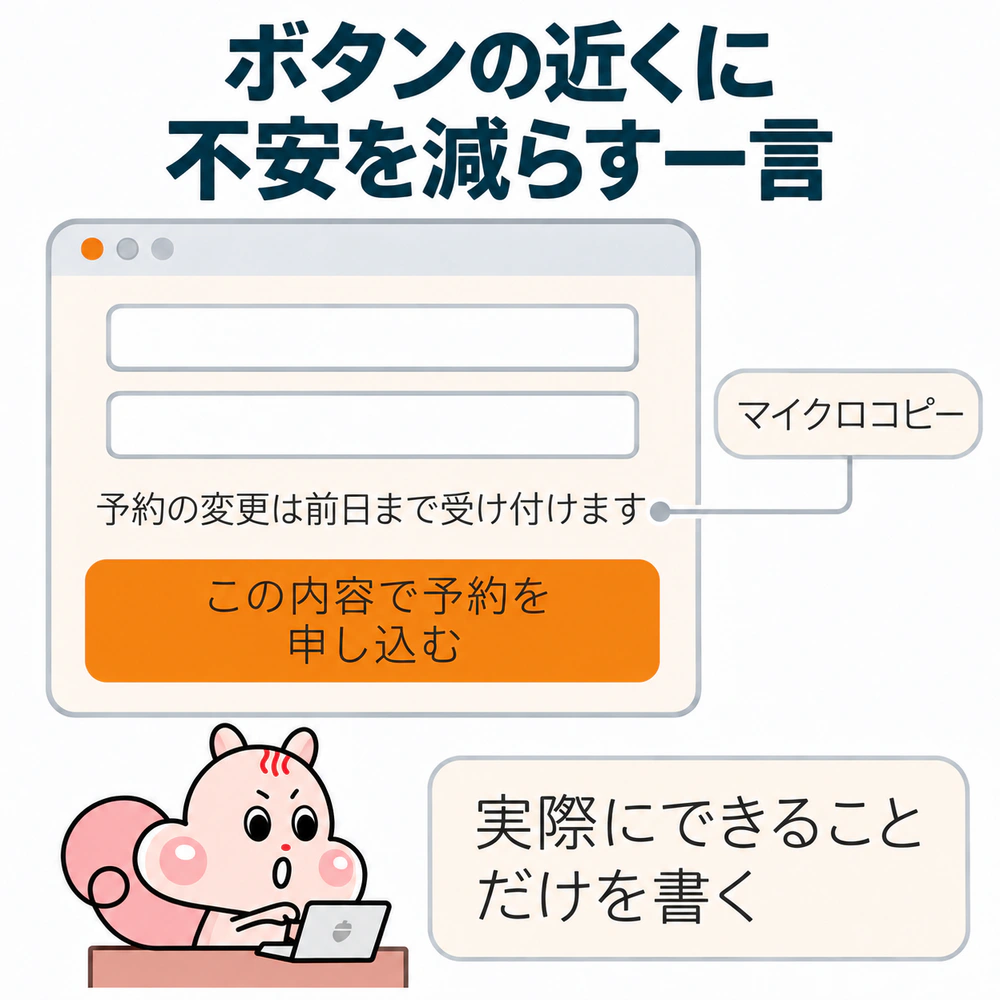
一言には、お店や会社が実際にできることだけを書きます。押してもらいたいからといって誇張すると、問い合わせの後でがっかりさせてしまうからです。
もう1つ、同じページで同じ行動なのに「予約」「申し込み」「お問い合わせ」と文言がバラバラになっていないかも確かめます。1つにそろえれば、どのボタンも同じ場所へ行くと分かります。
いま作っているLPのボタンの文言だけを、上から順に声に出して読んでみてください。
押した後に何が起きるかがわかりづらいボタンは、言い換えの候補になります。
押した先のフォームにある送信ボタンも、同じ考え方で文言を決めます。フォーム全体の決め方は、以下の記事で詳しく説明しています。
CTAの配置と数の決め方|ファーストビュー・本文中・末尾
 塾長 尾上
添削で多いのが、CTAがページの一番下に1回しか出てこないケースなんだ…
置き場所は、読者が「やってみたい」と思った瞬間に、すぐ手の届く場所にあるかで判断します。ページの一番下に1回だけだと、途中で心が決まった人は最後までスクロールしないと押せません。
| 置き場所 | 置く理由 | 文言・見せ方の例 |
|---|---|---|
| ファーストビュー | すでに行動を決めている人が、すぐに押せる | メインの見出しの下に「空き状況を見て予約する」 |
| 本文中 | 特徴・事例・料金など、納得が生まれた直後に押せる | 料金表のすぐ下に、同じ文言のボタンを置く |
| 末尾 | 読み終えて迷っている人の背中を押す | よくある質問の後に、見出し・一言・ボタンをまとめたCTAセクション |
| ヘッダー・スマホの固定ボタン | ページのどこからでも押せる | 画面の端に小さく固定し、本文の邪魔をしない |
ヘッダーにCTAボタンを置くときの考え方は、以下の記事で詳しく説明しています。

数については、行動の種類は1つに絞り、同じ行動のCTAをページ内で何回か出します。種類が増えると、どれを押せばいいか迷うからです。
デジタル庁デザインシステム(行政サービスの画面づくりの指針)でも、最も重要な行動のボタン(プライマリー)は、原則1画面に1つまでと説明されています。どうしても2つ目の行動を置くなら、次のようにボタンの優先順位(強さ)に差をつけます。
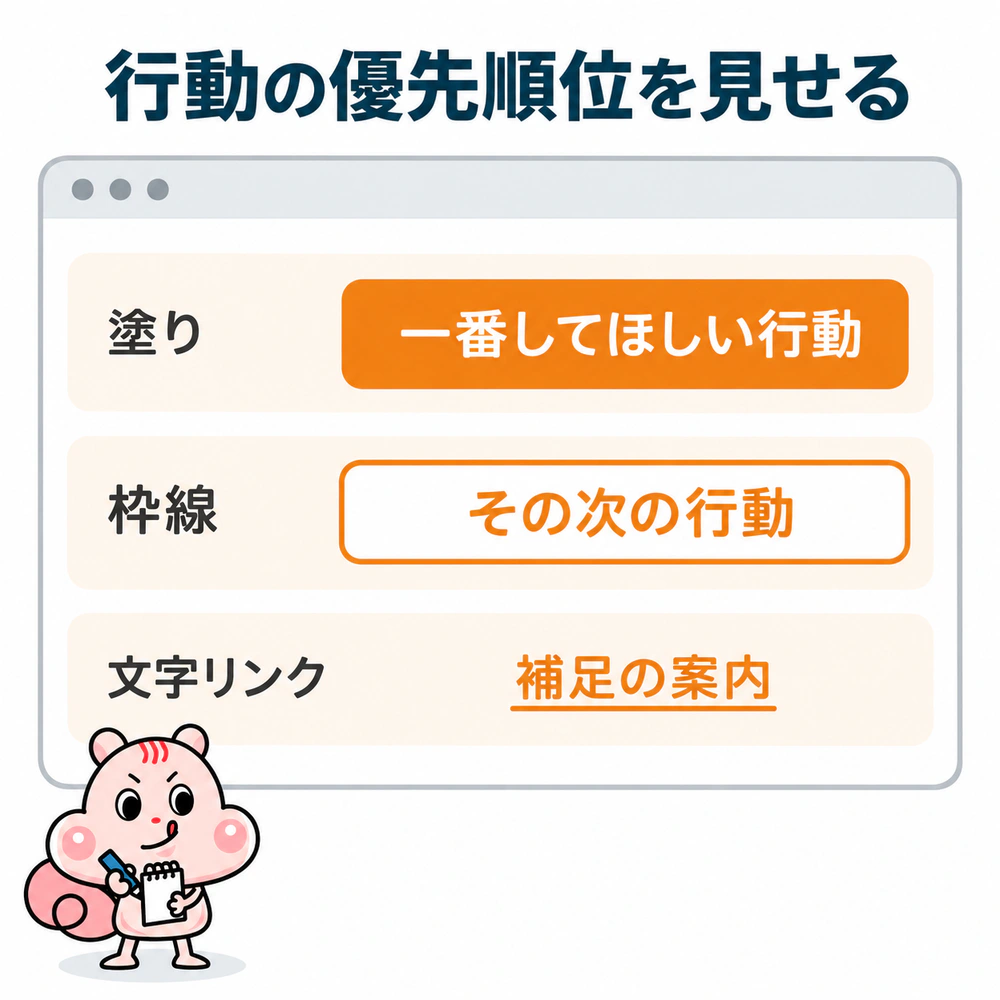
- 一番してほしい行動:色を塗ったボタン
- その次の行動:枠線だけのボタン
- 補足の案内:文字のリンク
CTAが末尾に1回だけなら、ファーストビューと、料金や事例など納得が生まれる節の直後にも同じ行動のボタンを置いてみましょう。
CTAボタンが背景に埋もれないデザインのチェックポイント
ここでは、ボタンがCTAとして目に入るかを確かめます。形の作り方は扱いません。ボタンが背景と近い色だったり、写真の上に置かれていたりすると、どれがボタンなのか分からなくなります。
チェックポイントは、次の5つです。
- ボタンの色が、見出しや装飾など他の要素と同じ色になっていないか
- ボタンと背景、ボタンと中の文字の色の差は十分か
- ボタンの周りに余白があり、他の要素とくっついていないか
- ボタンの上に、見出しや一言の説明が添えてあるか
- スマホで、指で押しやすい大きさになっているか
1つ目
CTA専用の色を1つ決め、ほかの装飾には使わないようにします。見出しの帯とボタンが同じ色だと、押せる場所が分かりません。
2つ目
色の差について、「クリック(タップ)すると遷移する」と直感で見分けるための見た目は、隣り合う色と3:1以上のコントラスト比が必要です。
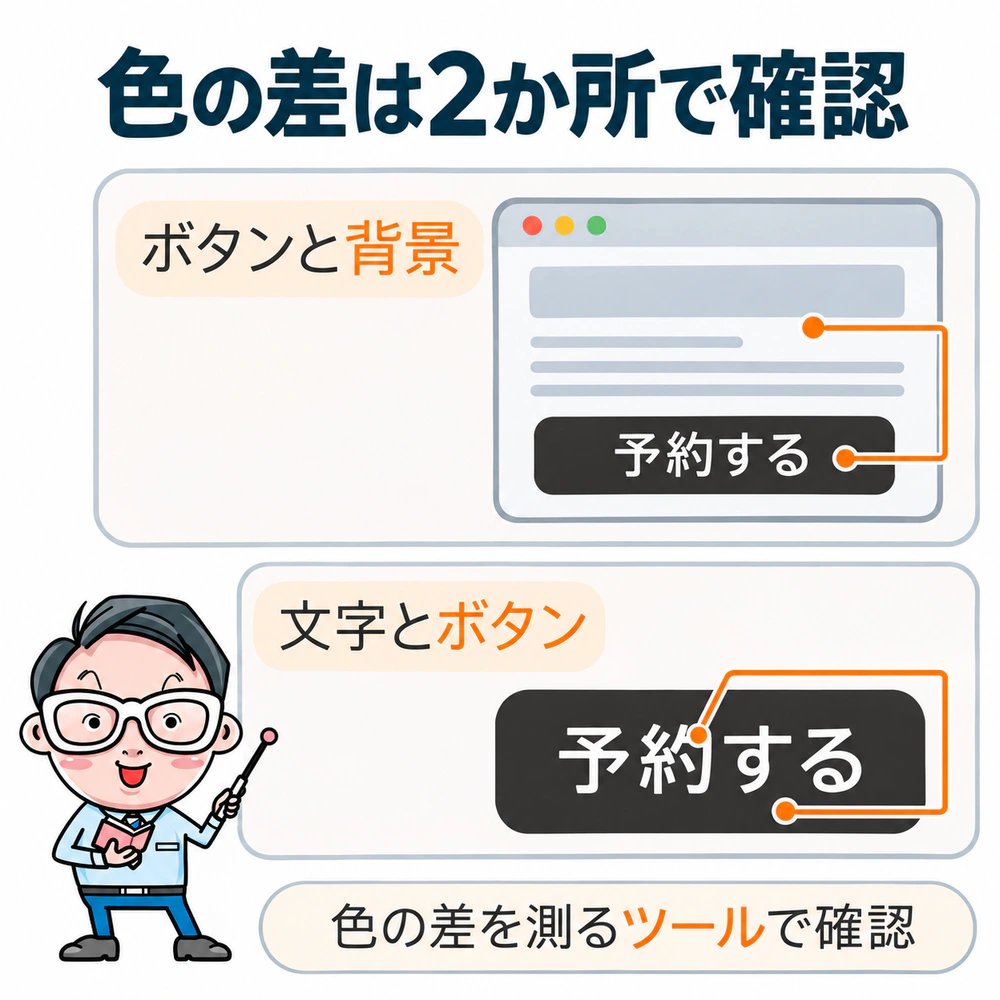
ボタンの中の文字と背景のコントラスト比は4.5:1以上で、大きな文字(18ポイント以上、太字なら14ポイント以上)は3:1以上です。迷ったら、色の差を測るツールで確かめておくと安心です。
5つ目
大きさは、基準によって数字が違うので分けて覚えます。
- WCAGの最低基準:押せる範囲が少なくとも24×24 CSSピクセル(間隔などの例外あり)
- デジタル庁デザインシステム:ボタンの押せる範囲を44 CSSピクセル以上に保つ
24ピクセルは「これを下回らない」ための線です。スマホで押してもらうCTAは、44ピクセル以上を目安にしておくと押し間違いが起きにくくなります。
スマホでは、ボタンを横に2つ並べず縦に積むのがおすすめです。
画面幅が狭いので、横に並べると1つずつが小さくなり、押し間違いが起きやすくなるからです。
CTAの見本サイトの見方|参考デザインはここを見る
 メモりす
見本集を眺めても、色や形しか真似できなかった…
塾長 尾上見る順番を決めておけば大丈夫だよ。色や形は最後に見ればいいよ!
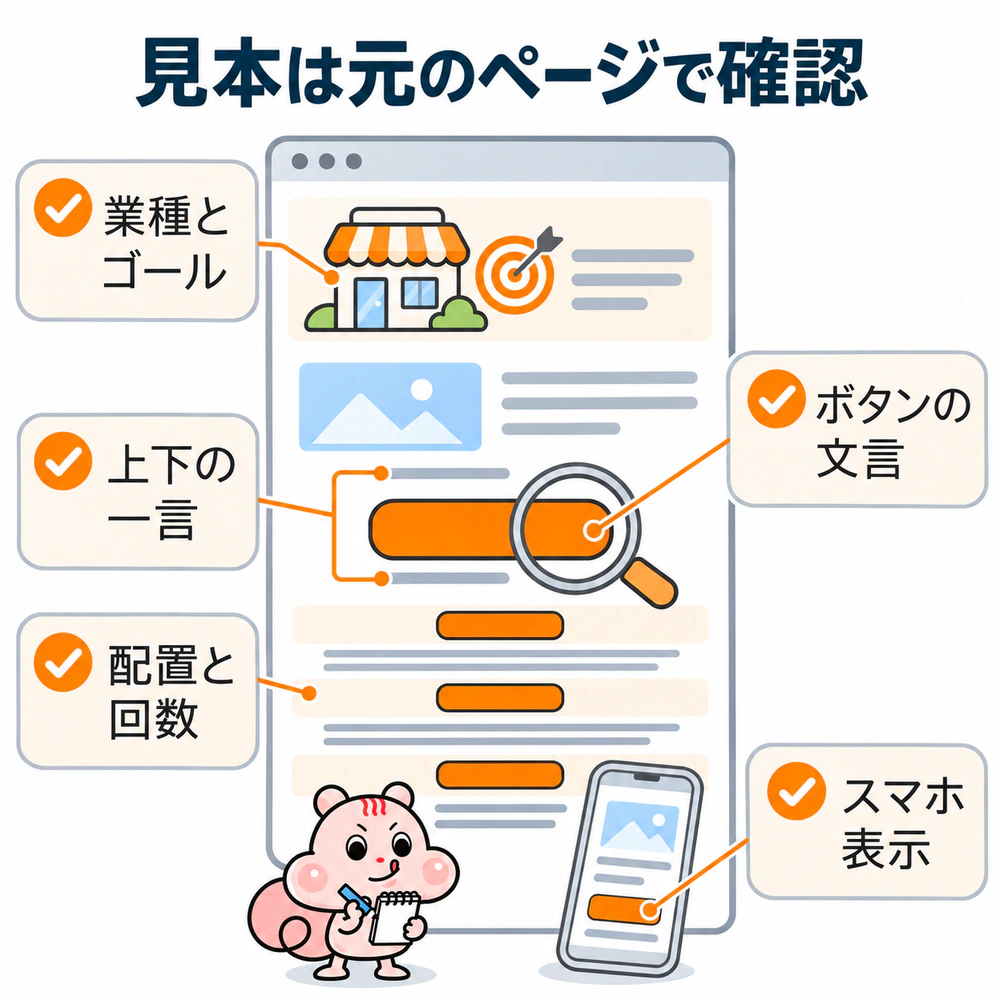
CTAの見本集(デザインギャラリー)は、パーツごとにCTAだけを集めたサイトや、Webデザインの参考サイト集などがあります。見本は次の順番で見るのがおすすめです。
- 自分の案件と同じ業種で、同じ行動(予約・問い合わせ・資料請求)をゴールにしたページを選ぶ
- ボタンの文言は、押すと何が起きるかが分かるか
- ページのどこに、何回出てくるか
- ボタンの上下に、どんな一言が添えてあるか
- スマホではどう見えるか
見本集はCTAの部分だけを切り抜いていることが多いので、元のページも開いて確かめます。ページ全体の中で何回目のCTAなのかは、切り抜きだけでは分かりません。
まとめ
1、CTAデザインは、行動を1つ決める、文言、配置と数、見せ方の順で決める。色や形は最後
2、文言は押すと何が起きるかを書き、同じ行動のCTAをファーストビュー・納得の直後・末尾に置く
3、ボタンは背景から浮かせ、周りに一言を添え、スマホで押しやすい大きさにする。見本集は文言と置き場所を見る
CTAのような判断を、手を動かしながら身につけたい方は、5日間チャレンジも活用してください。
ぬるま湯デザイン塾の5日間チャレンジ(無料体験)は、デザインの良し悪しの見方からバナー制作・サイト制作までを、5日間で体験できるプログラムです。
\ 5日間チャレンジの詳細はこちらから /
参考にした情報源
- W3C「Understanding Success Criterion 2.4.4: Link Purpose (In Context)」https://www.w3.org/WAI/WCAG22/Understanding/link-purpose-in-context.html(2026年11月27日確認)
- W3C「Understanding Success Criterion 1.4.3: Contrast (Minimum)」https://www.w3.org/WAI/WCAG22/Understanding/contrast-minimum.html(2026年11月27日確認)
- W3C「Understanding Success Criterion 1.4.11: Non-text Contrast」https://www.w3.org/WAI/WCAG22/Understanding/non-text-contrast.html(2026年11月27日確認)
- W3C「Understanding Success Criterion 2.5.8: Target Size (Minimum)」https://www.w3.org/WAI/WCAG22/Understanding/target-size-minimum.html(2026年11月27日確認)
- デジタル庁デザインシステムβ版「ボタン 使い方」https://design.digital.go.jp/dads/components/button/usage/(2026年11月27日確認)
塾長 尾上次のブログでもまたお会いしましょう!
 メモりす
バイバイ!またね!